
Bảo mật 2FA
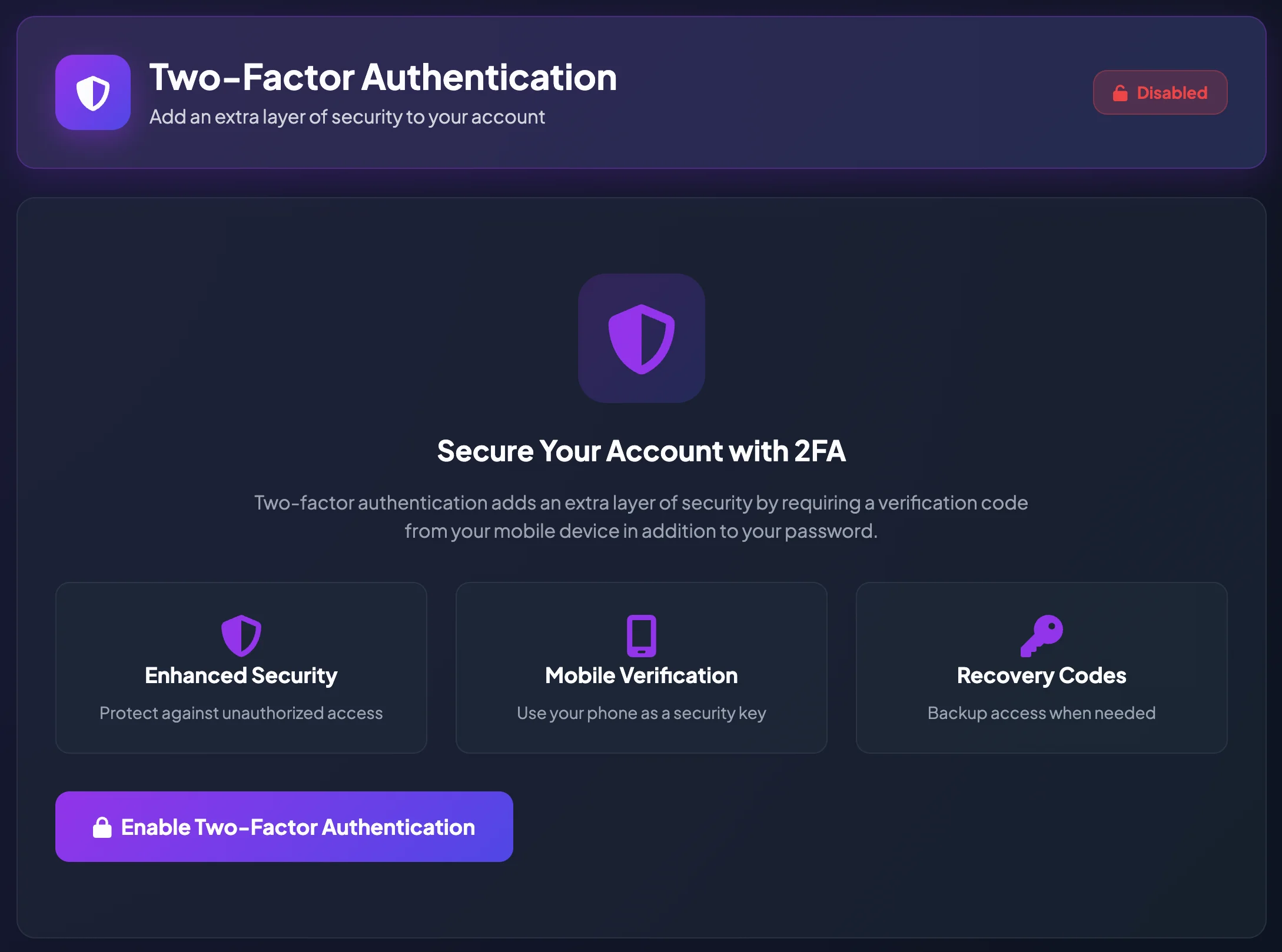
2FA là xác thực hai yếu tố. Khi bật 2FA, ngoài mật khẩu, bạn cần nhập thêm mã xác minh từ ứng dụng Authenticator trên điện thoại.
2FA giúp bảo vệ tài khoản ngay cả khi mật khẩu bị lộ. Đây là thiết lập rất quan trọng nếu bạn có số dư USDT, thường xuyên rút tiền hoặc tham gia đầu tư trên BrokerIG.
2FA bảo vệ những thao tác nào?
Phần tiêu đề “2FA bảo vệ những thao tác nào?”Sau khi bật 2FA, hệ thống có thể yêu cầu mã 2FA khi:
- Đăng nhập tài khoản.
- Rút tiền.
- Xác nhận thao tác bảo mật.
- Tắt 2FA.
- Thay đổi một số thông tin nhạy cảm nếu hệ thống yêu cầu.
Đặc biệt, với rút tiền: nếu bạn chưa bật 2FA, hệ thống có thể xác minh bằng email OTP. Nếu bạn đã bật 2FA, hệ thống sẽ ưu tiên xác minh bằng mã 2FA thay cho email OTP trong flow rút tiền.
Chuẩn bị trước khi bật 2FA
Phần tiêu đề “Chuẩn bị trước khi bật 2FA”Trước khi bật, bạn cần:
- Một điện thoại cá nhân.
- Ứng dụng Authenticator, ví dụ Google Authenticator, Microsoft Authenticator, Authy hoặc ứng dụng tương tự.
- Kết nối mạng ổn định.
- Nơi lưu mã khôi phục an toàn.
- Không thực hiện trên thiết bị công cộng.
Không nên bật 2FA nếu bạn không thể lưu mã khôi phục, vì khi mất điện thoại, bạn có thể gặp khó khăn khi đăng nhập.
Cách bật 2FA
Phần tiêu đề “Cách bật 2FA”- Mở Cài đặt.
- Chọn Bảo mật & 2FA.
- Chọn Bật xác thực 2 lớp (2FA).
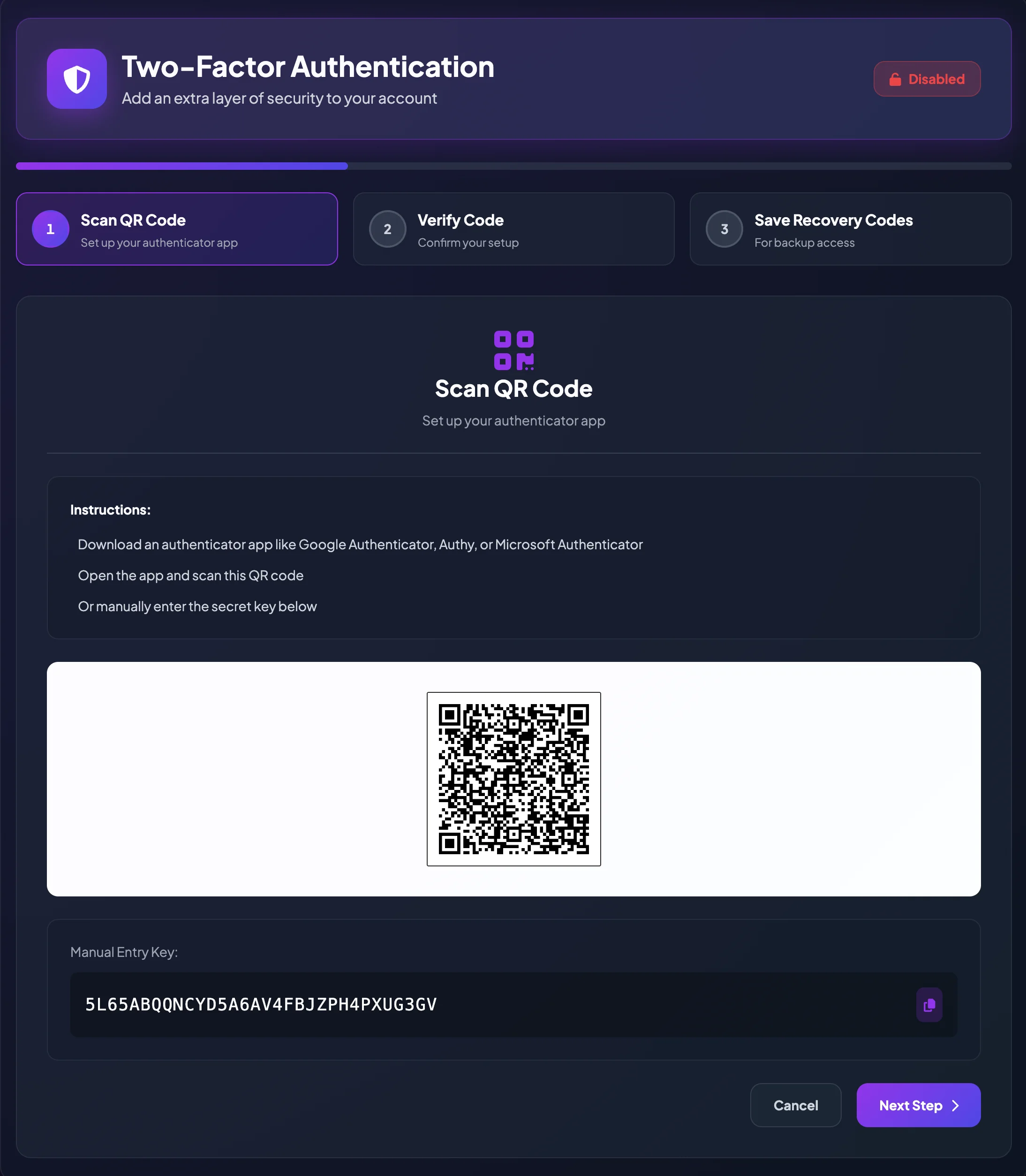
- Hệ thống hiển thị mã QR hoặc mã thiết lập thủ công.
- Mở ứng dụng Authenticator trên điện thoại.
- Chọn thêm tài khoản mới.
- Quét mã QR hoặc nhập mã thiết lập thủ công.
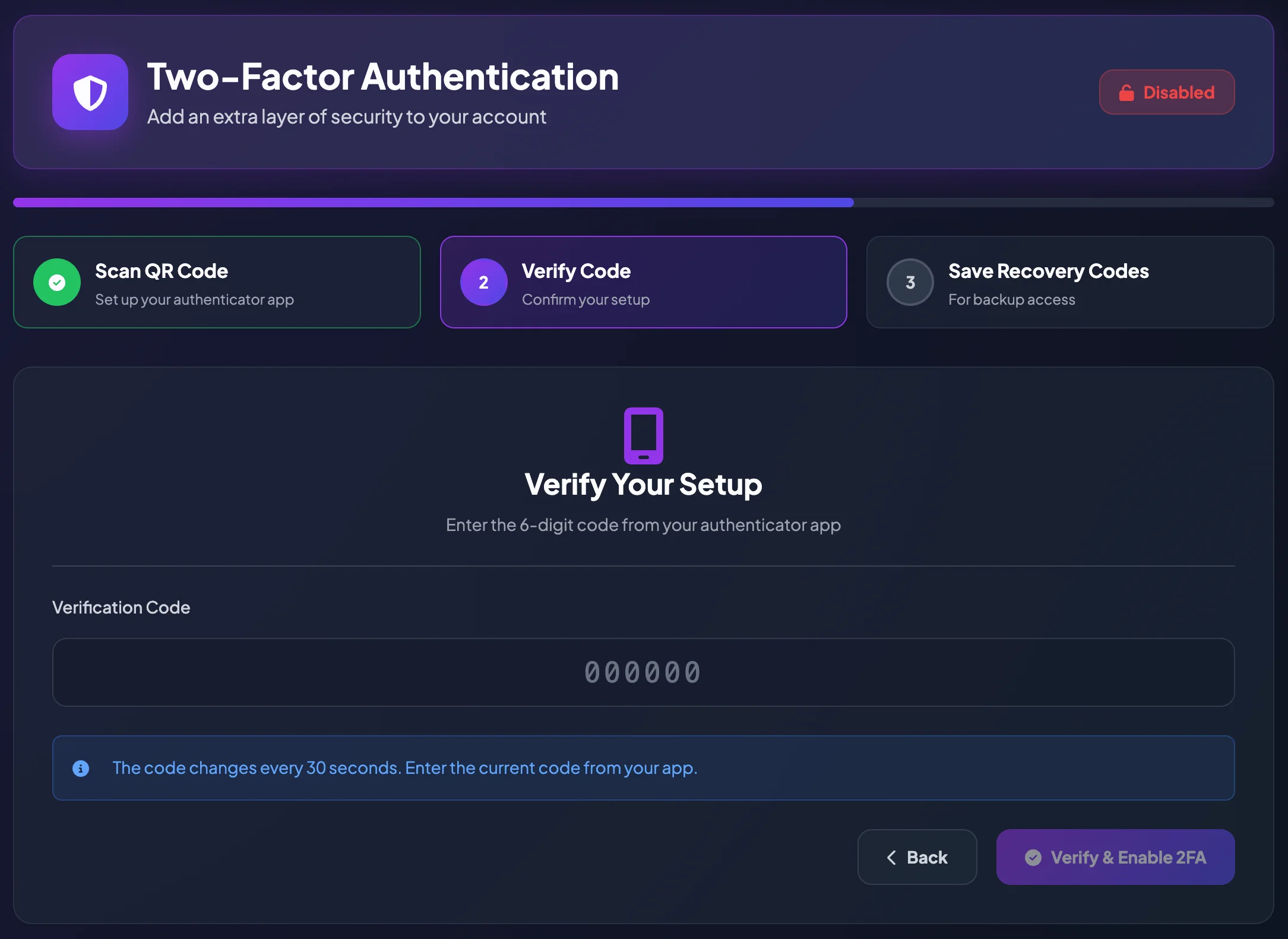
- Ứng dụng Authenticator sẽ tạo mã 6 chữ số thay đổi theo thời gian.
- Nhập mã 6 chữ số vào portal.
- Xác nhận bật 2FA.
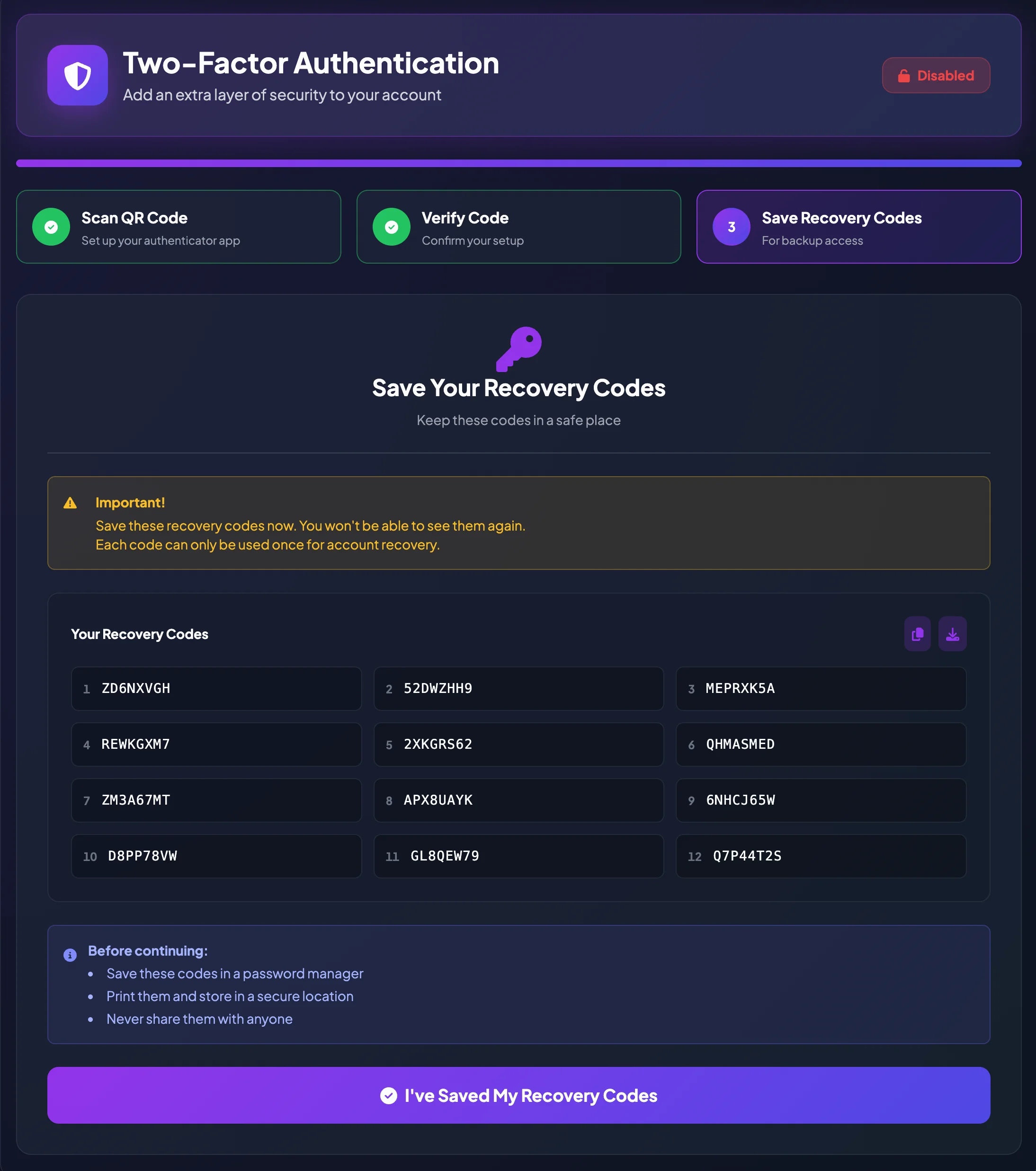
- Lưu mã khôi phục nếu hệ thống hiển thị.
- Kiểm tra lại trạng thái 2FA đã chuyển sang Đã bật.
Nếu không quét được QR
Phần tiêu đề “Nếu không quét được QR”Nếu điện thoại không quét được mã QR:
- Chọn tùy chọn hiển thị mã thiết lập thủ công nếu có.
- Sao chép mã thiết lập.
- Trong ứng dụng Authenticator, chọn nhập khóa thủ công.
- Đặt tên tài khoản, ví dụ
BrokerIG. - Dán mã thiết lập.
- Chọn loại mã theo thời gian nếu ứng dụng yêu cầu.
- Lưu và lấy mã 6 chữ số để xác nhận.
Cách dùng 2FA khi đăng nhập
Phần tiêu đề “Cách dùng 2FA khi đăng nhập”Sau khi bật 2FA:
- Mở trang đăng nhập.
- Nhập tên đăng nhập/email và mật khẩu.
- Nếu thông tin đúng, hệ thống yêu cầu mã 2FA.
- Mở ứng dụng Authenticator.
- Nhập mã 6 chữ số hiện tại.
- Hoàn tất đăng nhập.
Mã 2FA chỉ có hiệu lực trong thời gian ngắn. Nếu nhập gần lúc mã đổi, bạn có thể cần nhập mã mới.
Cách dùng 2FA khi rút tiền
Phần tiêu đề “Cách dùng 2FA khi rút tiền”Khi rút tiền, flow thường gồm:
- Nhập thông tin rút tiền.
- Kiểm tra mạng, token, địa chỉ nhận và số lượng.
- Mở bước xác thực.
- Nếu 2FA đã bật, nhập mã 2FA từ ứng dụng Authenticator.
- Review lại thông tin rút tiền.
- Xác nhận lần cuối.
- Theo dõi trạng thái trong lịch sử rút tiền.
Nếu 2FA chưa bật, flow rút có thể dùng email OTP. Tuy nhiên, 2FA an toàn hơn vì mã nằm trên thiết bị cá nhân của bạn.
Mã 2FA không đúng thì làm gì?
Phần tiêu đề “Mã 2FA không đúng thì làm gì?”Nếu hệ thống báo mã 2FA không đúng:
- Kiểm tra lại mã mới nhất trong ứng dụng.
- Chờ mã đổi rồi nhập lại.
- Kiểm tra thời gian trên điện thoại có chính xác không.
- Đảm bảo bạn đang nhập mã của đúng tài khoản BrokerIG.
- Không nhập khoảng trắng hoặc ký tự thừa.
- Nếu vẫn lỗi, dùng mã khôi phục nếu đang đăng nhập, hoặc liên hệ hỗ trợ.
Lưu ý quan trọng
Phần tiêu đề “Lưu ý quan trọng”- Không gửi mã 2FA cho bất kỳ ai.
- Không chụp màn hình QR setup 2FA rồi gửi qua chat.
- Không lưu mã thiết lập 2FA trong cùng nơi lưu mật khẩu.
- Không cài Authenticator trên thiết bị không tin cậy.
- Nên dùng khóa màn hình hoặc sinh trắc học trên điện thoại chứa Authenticator.
- Nếu đổi điện thoại, hãy chuyển 2FA trước khi xóa thiết bị cũ.