
Cài ứng dụng trên iPhone/iPad
Trên iPhone và iPad, bạn nên dùng Safari để thêm BrokerIG vào màn hình chính.
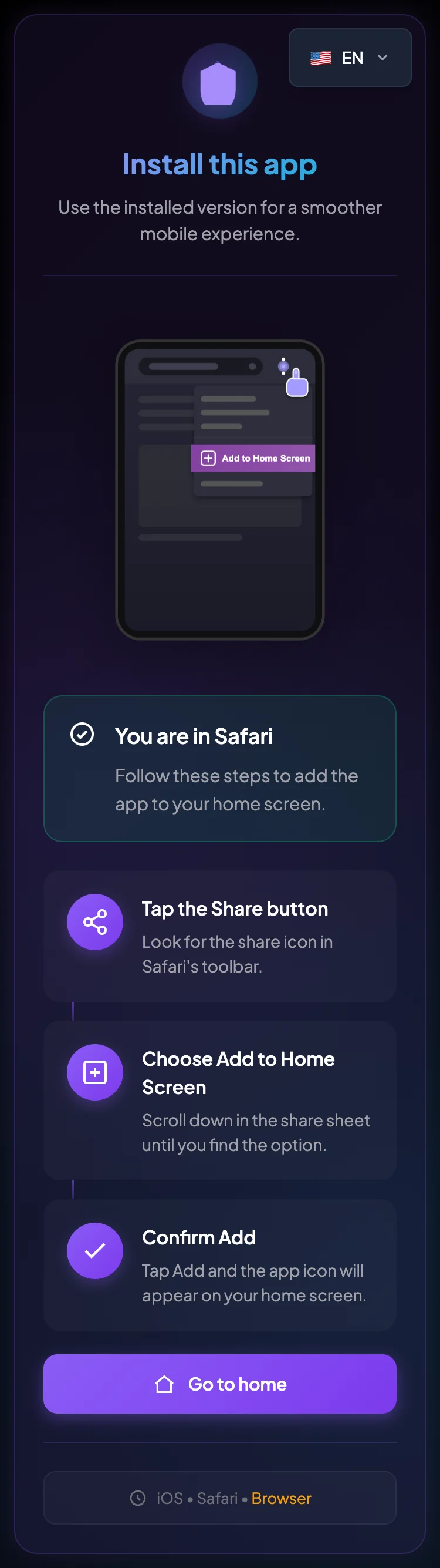
Cách cài bằng Safari
Phần tiêu đề “Cách cài bằng Safari”- Mở Safari trên iPhone hoặc iPad.
- Truy cập
__PLATFORM_WEBSITE__hoặc trang install. - Chờ trang tải xong.
- Chọn nút Share.
- Cuộn danh sách hành động.
- Chọn Add to Home Screen.
- Kiểm tra tên hiển thị.
- Chọn Add.
- Quay lại màn hình chính.
- Mở icon BrokerIG vừa được thêm.
Tùy phiên bản iOS, vị trí nút Share hoặc menu có thể khác nhau.
Nếu không thấy Add to Home Screen
Phần tiêu đề “Nếu không thấy Add to Home Screen”Nếu không thấy mục Add to Home Screen:
- Kiểm tra bạn đang dùng Safari, không phải trình duyệt trong app khác.
- Cuộn xuống cuối danh sách Share.
- Chọn Edit Actions nếu có.
- Thêm Add to Home Screen vào danh sách.
- Cập nhật iOS nếu thiết bị quá cũ.
- Thử mở lại trang install trong Safari.
Khác biệt giữa iOS và Android
Phần tiêu đề “Khác biệt giữa iOS và Android”| Nội dung | Android | iPhone/iPad |
|---|---|---|
| Trình duyệt khuyến nghị | Chrome | Safari |
| Cách cài | Menu ba chấm → Add/Install | Share → Add to Home Screen |
| Vị trí icon | Home screen/app drawer | Home screen |
| Trải nghiệm | Gần app nếu hỗ trợ đầy đủ | Gần app khi mở từ icon Home Screen |
Kiểm tra đã thêm thành công
Phần tiêu đề “Kiểm tra đã thêm thành công”Bạn đã thêm thành công nếu:
- Icon BrokerIG xuất hiện trên màn hình chính.
- Chạm icon sẽ mở nền tảng.
- Bạn không cần nhập URL mỗi lần.
- Giao diện hiển thị ổn định trên iPhone/iPad.
Khi mở từ icon vẫn yêu cầu đăng nhập
Phần tiêu đề “Khi mở từ icon vẫn yêu cầu đăng nhập”Điều này là bình thường nếu:
- Phiên đăng nhập đã hết hạn.
- Bạn đã đăng xuất.
- Trình duyệt xóa dữ liệu website.
- Hệ thống yêu cầu đăng nhập lại vì bảo mật.
Hãy đăng nhập lại bằng username/mật khẩu và 2FA nếu được yêu cầu.
Lưu ý bảo mật trên iPhone/iPad
Phần tiêu đề “Lưu ý bảo mật trên iPhone/iPad”- Bật Face ID/Touch ID hoặc mật mã thiết bị.
- Không cho người khác dùng chung thiết bị đang đăng nhập.
- Không lưu recovery code trong ảnh không bảo mật.
- Không mở link đăng nhập từ nguồn lạ.
- Nếu mất thiết bị, đổi mật khẩu và kiểm tra bảo mật tài khoản.
Gỡ khỏi màn hình chính
Phần tiêu đề “Gỡ khỏi màn hình chính”Để gỡ ứng dụng khỏi iPhone/iPad:
- Nhấn giữ icon BrokerIG.
- Chọn Remove App hoặc Delete Bookmark tùy phiên bản.
- Xác nhận.
Gỡ icon không xóa tài khoản và không hủy dữ liệu tài khoản trên hệ thống.