
Mã khôi phục và tắt 2FA
Khi bật 2FA, hệ thống có thể cung cấp mã khôi phục. Đây là mã dự phòng dùng khi bạn mất điện thoại, mất ứng dụng Authenticator hoặc không thể lấy mã 2FA.
Bạn nên lưu mã khôi phục ngay sau khi bật 2FA. Không đợi đến lúc mất thiết bị mới tìm mã, vì khi đó bạn có thể không đăng nhập được.
Mã khôi phục dùng để làm gì?
Phần tiêu đề “Mã khôi phục dùng để làm gì?”Mã khôi phục giúp bạn lấy lại quyền truy cập trong một số trường hợp:
- Mất điện thoại có Authenticator.
- Xóa nhầm ứng dụng Authenticator.
- Đổi điện thoại nhưng chưa chuyển 2FA.
- Ứng dụng Authenticator bị lỗi.
- Không thể đăng nhập vì không có mã 2FA.
Tùy chính sách hệ thống, mỗi mã khôi phục có thể chỉ dùng được một lần.
Cách lưu mã khôi phục an toàn
Phần tiêu đề “Cách lưu mã khôi phục an toàn”Nên lưu mã khôi phục ở nơi:
- Chỉ bạn truy cập được.
- Không nằm chung với mật khẩu.
- Không gửi qua chat hoặc email không bảo mật.
- Có bản dự phòng nếu bạn mất thiết bị chính.
Gợi ý:
| Cách lưu | Mức độ phù hợp |
|---|---|
| Trình quản lý mật khẩu uy tín | Tốt nếu có bảo vệ bằng mật khẩu mạnh và 2FA riêng. |
| Ghi ra giấy và cất nơi an toàn | Tốt nếu bạn giữ vật lý cẩn thận. |
| File mã hóa | Tốt nếu bạn biết cách quản lý khóa mã hóa. |
| Ảnh chụp trong thư viện điện thoại | Không khuyến nghị. |
| Gửi vào Telegram/chat cá nhân | Không khuyến nghị. |
Không nên làm gì với mã khôi phục?
Phần tiêu đề “Không nên làm gì với mã khôi phục?”Không nên:
- Gửi mã khôi phục cho hỗ trợ.
- Chụp ảnh rồi gửi qua chat.
- Lưu cùng file với mật khẩu tài khoản.
- Đưa cho người khác giữ hộ.
- Dán mã vào website lạ.
- Dùng mã khôi phục nếu bạn vẫn còn truy cập được Authenticator bình thường.
Cách dùng mã khôi phục khi đăng nhập
Phần tiêu đề “Cách dùng mã khôi phục khi đăng nhập”Nếu bạn không có mã 2FA:
- Mở trang đăng nhập.
- Nhập thông tin tài khoản và mật khẩu.
- Khi hệ thống yêu cầu 2FA, chọn phương án dùng mã khôi phục nếu có.
- Nhập một mã khôi phục chưa sử dụng.
- Hoàn tất đăng nhập.
- Vào Cài đặt > Bảo mật & 2FA.
- Thiết lập lại 2FA trên thiết bị mới.
- Tạo hoặc lưu lại bộ mã khôi phục mới nếu hệ thống cung cấp.
Sau khi dùng mã khôi phục, bạn nên xem mã đó là đã sử dụng và không dùng lại.
Khi nào nên tắt 2FA?
Phần tiêu đề “Khi nào nên tắt 2FA?”Chỉ nên tắt 2FA khi:
- Bạn cần chuyển sang điện thoại mới.
- Ứng dụng Authenticator đang lỗi và bạn muốn thiết lập lại.
- Bạn nghi ngờ mã 2FA đã bị lộ.
- Hỗ trợ yêu cầu bạn thực hiện theo quy trình chính thức.
Không nên tắt 2FA chỉ vì thấy đăng nhập chậm hơn. Nếu tài khoản có số dư hoặc thường xuyên rút tiền, 2FA là lớp bảo vệ rất quan trọng.
Cách tắt 2FA
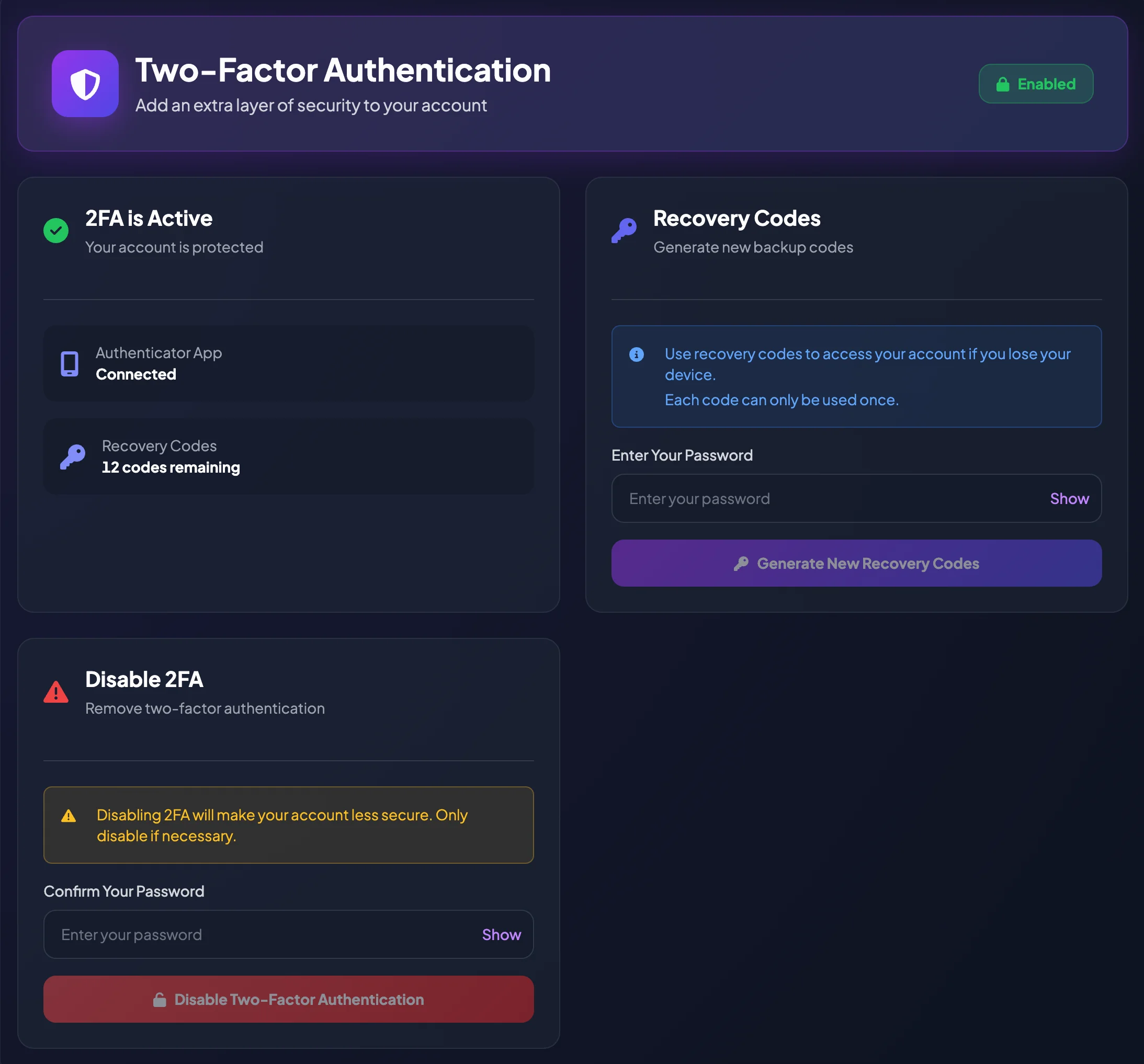
Phần tiêu đề “Cách tắt 2FA”- Đăng nhập vào tài khoản.
- Mở Cài đặt.
- Chọn Bảo mật & 2FA.
- Chọn thao tác Tắt 2FA hoặc Xóa 2FA.
- Nhập mật khẩu hiện tại để xác nhận.
- Xác nhận lại nếu hệ thống yêu cầu.
- Kiểm tra trạng thái 2FA đã chuyển sang Đã tắt.
Sau khi tắt 2FA
Phần tiêu đề “Sau khi tắt 2FA”Sau khi tắt, tài khoản sẽ ít an toàn hơn.
Bạn nên:
- Bật lại 2FA trên thiết bị mới càng sớm càng tốt.
- Đổi mật khẩu nếu nghi ngờ thiết bị cũ bị truy cập.
- Kiểm tra lịch sử đăng nhập nếu hệ thống có.
- Kiểm tra thông báo bảo mật qua Telegram hoặc email.
- Không rút tiền nếu chưa chắc tài khoản an toàn.
Nếu mất cả 2FA và mã khôi phục
Phần tiêu đề “Nếu mất cả 2FA và mã khôi phục”Nếu bạn mất thiết bị 2FA và không còn mã khôi phục, hãy liên hệ hỗ trợ qua __SUPPORT_EMAIL__.
Khi liên hệ, hãy chuẩn bị:
- Email tài khoản.
- ID người dùng nếu còn nhớ.
- Thời điểm đăng ký hoặc thông tin nhận dạng hợp lệ.
- Mô tả sự cố.
- Bằng chứng sở hữu tài khoản nếu nền tảng yêu cầu.
Quá trình khôi phục có thể mất thời gian vì hỗ trợ cần xác minh bạn là chủ tài khoản hợp lệ.