
Cài ứng dụng trên Android
Trên Android, bạn nên dùng Google Chrome để cài BrokerIG như một ứng dụng web.
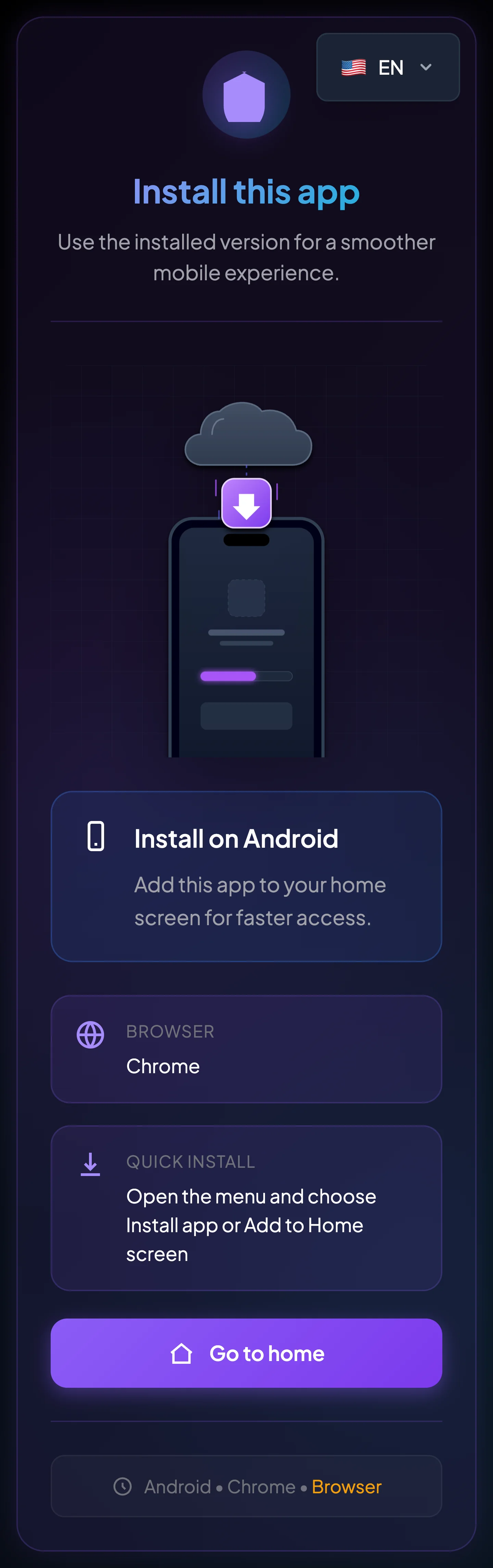
Cách cài bằng Chrome
Phần tiêu đề “Cách cài bằng Chrome”- Mở Chrome trên Android.
- Truy cập
__PLATFORM_WEBSITE__hoặc trang install. - Chờ trang tải xong.
- Chọn menu ba chấm ở góc trên bên phải.
- Chọn Add to Home screen hoặc Install app tùy phiên bản Chrome.
- Kiểm tra tên ứng dụng.
- Chọn Install hoặc Add.
- Quay lại màn hình chính.
- Mở icon BrokerIG vừa được tạo.
- Đăng nhập.
Tên nút có thể khác nhau giữa các phiên bản Chrome, nhưng mục tiêu là thêm web app vào màn hình chính.
Nếu trang có nút cài trực tiếp
Phần tiêu đề “Nếu trang có nút cài trực tiếp”Một số thiết bị có thể hiển thị nút cài ngay trong trang install hoặc trên thanh địa chỉ.
Khi thấy nút này:
- Chọn nút cài đặt.
- Xác nhận tên ứng dụng.
- Chọn Install.
- Mở icon sau khi cài.
Nếu chỉ thấy “Sao chép liên kết”
Phần tiêu đề “Nếu chỉ thấy “Sao chép liên kết””Nếu trang install đang mở trên desktop hoặc trình duyệt không hỗ trợ cài trực tiếp, bạn có thể thấy nút Sao chép liên kết.
Khi đó:
- Sao chép liên kết.
- Gửi liên kết sang điện thoại Android.
- Mở liên kết bằng Chrome.
- Cài theo hướng dẫn trong Chrome.
Kiểm tra đã cài thành công chưa
Phần tiêu đề “Kiểm tra đã cài thành công chưa”Cài thành công khi:
- Có icon BrokerIG trên màn hình chính hoặc app drawer.
- Mở icon sẽ vào giao diện riêng, ít giống tab trình duyệt hơn.
- Trang không yêu cầu nhập URL thủ công.
- Bạn có thể đăng nhập và sử dụng như bình thường.
Lỗi thường gặp trên Android
Phần tiêu đề “Lỗi thường gặp trên Android”| Vấn đề | Cách xử lý |
|---|---|
| Không thấy Add to Home screen | Cập nhật Chrome, tải lại trang, kiểm tra HTTPS. |
| Chỉ tạo shortcut, không giống app | Trình duyệt hoặc thiết bị có thể chỉ hỗ trợ thêm shortcut ra màn hình chính. |
| Icon mở trong trình duyệt | Xóa shortcut cũ và cài lại từ Chrome. |
| Trang trắng hoặc lỗi cache | Đóng app, mở lại, xóa cache nếu cần. |
| Không nhận thông báo | Kiểm tra quyền thông báo của Chrome hoặc ứng dụng đã thêm và cài đặt trong portal. |
Có nên cài từ trình duyệt khác?
Phần tiêu đề “Có nên cài từ trình duyệt khác?”Có thể dùng trình duyệt khác nếu hỗ trợ kiểu cài này, nhưng Chrome thường là lựa chọn ổn định nhất trên Android.
Nếu cài bằng trình duyệt khác và gặp lỗi, hãy thử lại bằng Chrome.
Gỡ ứng dụng trên Android
Phần tiêu đề “Gỡ ứng dụng trên Android”Nếu muốn gỡ:
- Nhấn giữ icon BrokerIG.
- Chọn Uninstall, Remove hoặc Remove from Home tùy thiết bị.
- Xác nhận.
Gỡ ứng dụng không xóa tài khoản của bạn. Bạn vẫn có thể đăng nhập lại từ trình duyệt hoặc cài lại sau.