
Cài ứng dụng
BrokerIG có thể được cài trên thiết bị cá nhân. Sau khi cài, bạn có thể mở nền tảng từ biểu tượng ngoài màn hình chính giống như một ứng dụng.
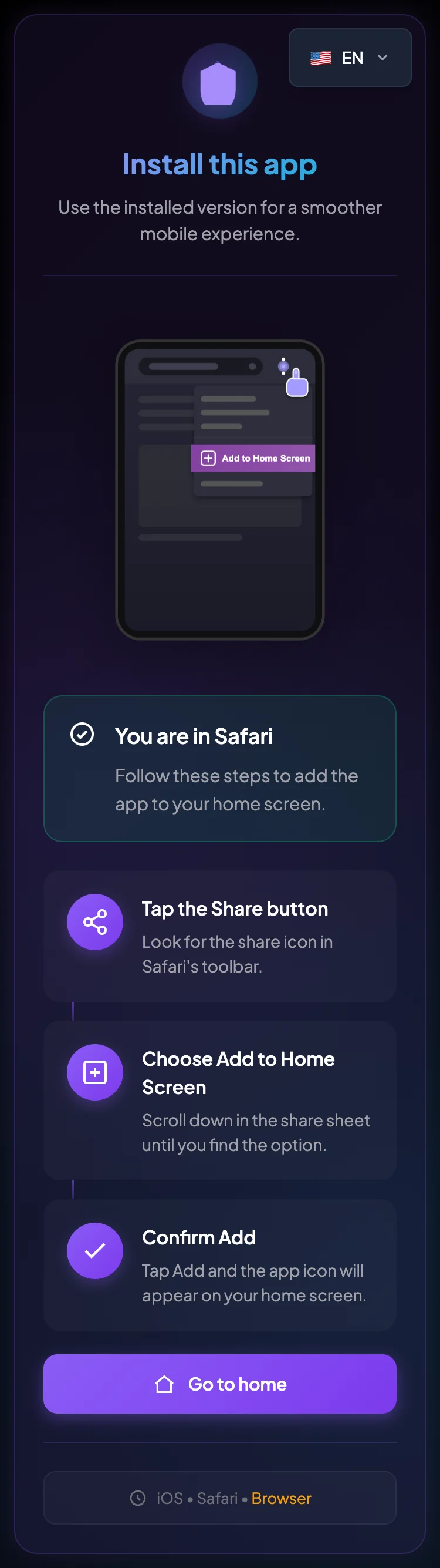
Đây là gì?
Phần tiêu đề “Đây là gì?”Về mặt kỹ thuật, đây là một web app được tối ưu để hoạt động gần giống ứng dụng cài trên máy.
Sau khi cài, bạn có thể:
- Mở từ icon trên màn hình chính.
- Truy cập nhanh hơn.
- Dùng giao diện ít giống tab trình duyệt hơn.
- Có trải nghiệm gần giống app mobile.
- Nhận trải nghiệm tốt hơn trên thiết bị cá nhân.
Nó vẫn là ứng dụng web. Bạn vẫn cần mạng, tài khoản, mật khẩu và 2FA như khi dùng trình duyệt.
Khi nào nên cài ứng dụng?
Phần tiêu đề “Khi nào nên cài ứng dụng?”Bạn nên cài nếu:
- Thường xuyên mở dashboard.
- Theo dõi đầu tư trực tiếp.
- Kiểm tra số dư, nạp/rút.
- Muốn truy cập nhanh trên điện thoại.
- Muốn tách BrokerIG khỏi các tab web khác.
- Muốn trải nghiệm giống app nhưng chưa cài native app.
Thiết bị hỗ trợ
Phần tiêu đề “Thiết bị hỗ trợ”| Thiết bị | Trình duyệt khuyến nghị |
|---|---|
| Android | Chrome |
| iPhone/iPad | Safari |
| Desktop | Chrome, Edge hoặc Safari trên macOS tùy hệ điều hành |
Trải nghiệm thực tế có thể khác nhau tùy thiết bị, trình duyệt và hệ điều hành.
Trang install dùng để làm gì?
Phần tiêu đề “Trang install dùng để làm gì?”Trang install có thể tự nhận diện thiết bị hiện tại và hiển thị hướng dẫn phù hợp.
Ví dụ trang có thể hiển thị:
- Thiết bị hiện tại.
- Trình duyệt hiện tại.
- Trạng thái đang mở bằng ứng dụng hay trình duyệt.
- Nút cài đặt nếu trình duyệt hỗ trợ.
- Nút sao chép liên kết nếu cần mở trên thiết bị khác.
- Hướng dẫn từng bước theo Android hoặc iOS.
Cài ứng dụng có thay đổi tài khoản không?
Phần tiêu đề “Cài ứng dụng có thay đổi tài khoản không?”Không. Việc này chỉ tạo shortcut hoặc web app trên thiết bị.
Cài ứng dụng không:
- Tạo tài khoản mới.
- Thay đổi người giới thiệu.
- Thay đổi balance.
- Tự bật 2FA.
- Tự đăng nhập nếu phiên đăng nhập đã hết hạn.
- Thay thế việc bảo vệ tài khoản.
Các bước chung
Phần tiêu đề “Các bước chung”- Mở
__PLATFORM_WEBSITE__hoặc trang install. - Kiểm tra đúng website chính thức.
- Dùng trình duyệt phù hợp với thiết bị.
- Làm theo hướng dẫn cài đặt.
- Sau khi cài, mở icon từ màn hình chính.
- Đăng nhập.
- Kiểm tra giao diện hoạt động ổn định.
- Bật thông báo nếu hệ thống và trình duyệt hỗ trợ.
Khi không thấy nút cài đặt
Phần tiêu đề “Khi không thấy nút cài đặt”Nếu không thấy nút cài đặt:
- Kiểm tra bạn đang dùng đúng trình duyệt.
- Android nên dùng Chrome.
- iPhone/iPad nên dùng Safari.
- Tải lại trang.
- Thử mở trang install.
- Dùng chức năng chia sẻ/thêm vào màn hình chính thủ công.
- Cập nhật trình duyệt hoặc hệ điều hành nếu quá cũ.
Cài ứng dụng và bảo mật
Phần tiêu đề “Cài ứng dụng và bảo mật”Sau khi cài:
- Không để người khác mở thiết bị của bạn.
- Bật khóa màn hình.
- Không lưu mật khẩu trên thiết bị lạ.
- Bật 2FA.
- Không cài từ link không rõ nguồn.
- Luôn kiểm tra icon mở đúng website chính thức.
Nếu mất điện thoại, hãy đổi mật khẩu và kiểm tra bảo mật tài khoản.