
Autenticación de dos factores
La Autenticación de dos factores (2FA) añade un segundo paso de verificación además de la contraseña. Cuando está activada, introduces un código generado por una Aplicación autenticadora en tu teléfono.
2FA ayuda a proteger la cuenta aunque la contraseña quede expuesta. Es especialmente importante si mantienes saldo en USDT, solicitas retiros o inviertes en BrokerIG.
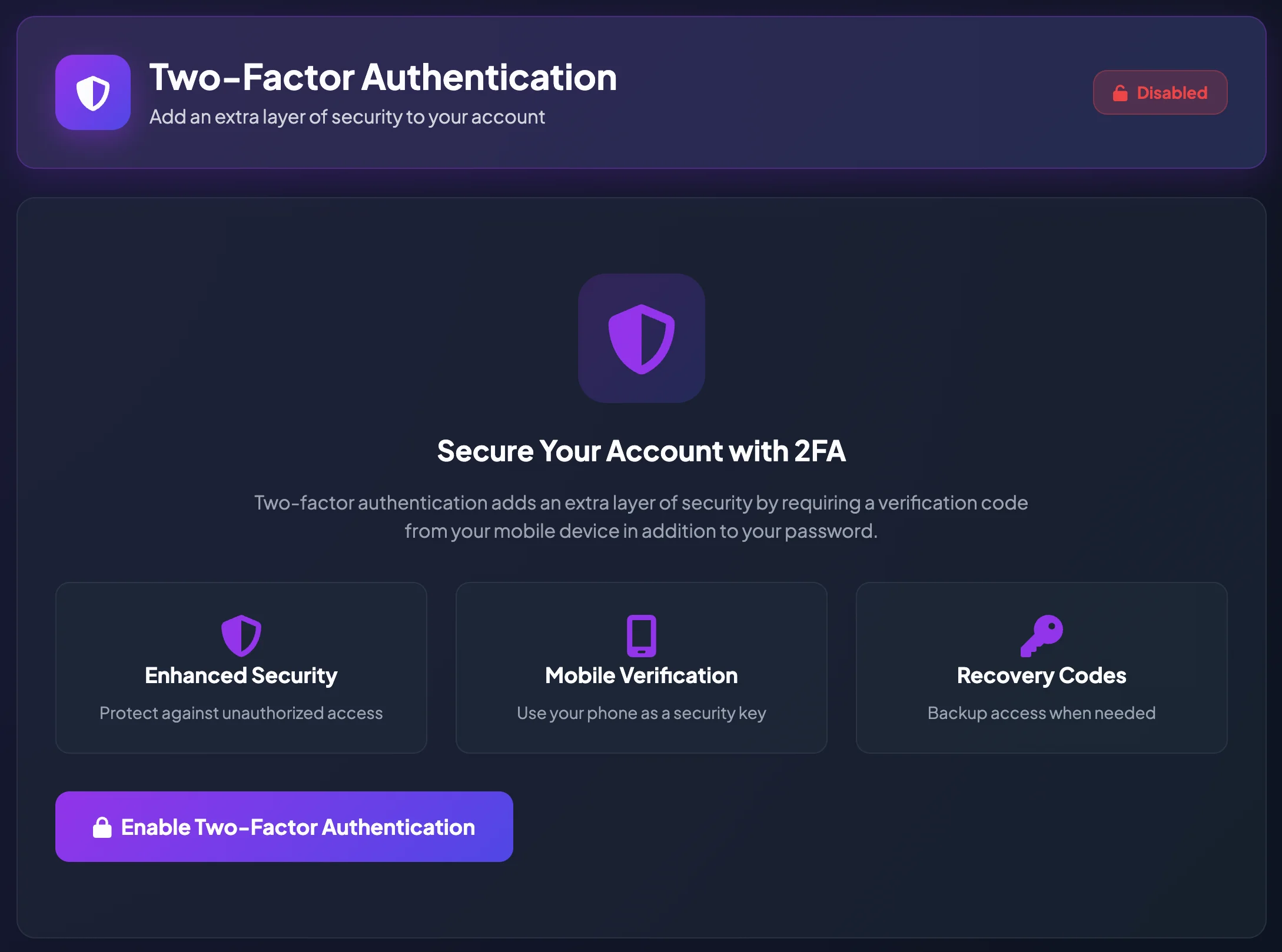
¿Qué acciones puede proteger 2FA?
Sección titulada «¿Qué acciones puede proteger 2FA?»BrokerIG puede solicitar un Código de autenticación cuando:
- Inicias sesión.
- Envías o verificas un retiro.
- Confirmas una acción sensible.
- Desactivas 2FA.
- Cambias determinada información sensible.
Para los retiros, cuando 2FA está Desactivada, BrokerIG puede utilizar un OTP de correo. Cuando está Activada, puede utilizar un Código de autenticación en su lugar.
Antes de activar 2FA
Sección titulada «Antes de activar 2FA»Prepara:
- Un teléfono personal.
- Una Aplicación autenticadora, como Google Authenticator, Microsoft Authenticator, Authy u otra compatible.
- Una conexión estable.
- Un lugar seguro para guardar los Códigos de recuperación.
- Un dispositivo privado y de confianza.
No actives 2FA si no puedes guardar de forma segura los Códigos de recuperación.
Activar 2FA
Sección titulada «Activar 2FA»- Abre Configuración.
- Selecciona Seguridad 2FA.
- Selecciona la acción para activar la Autenticación de dos factores.
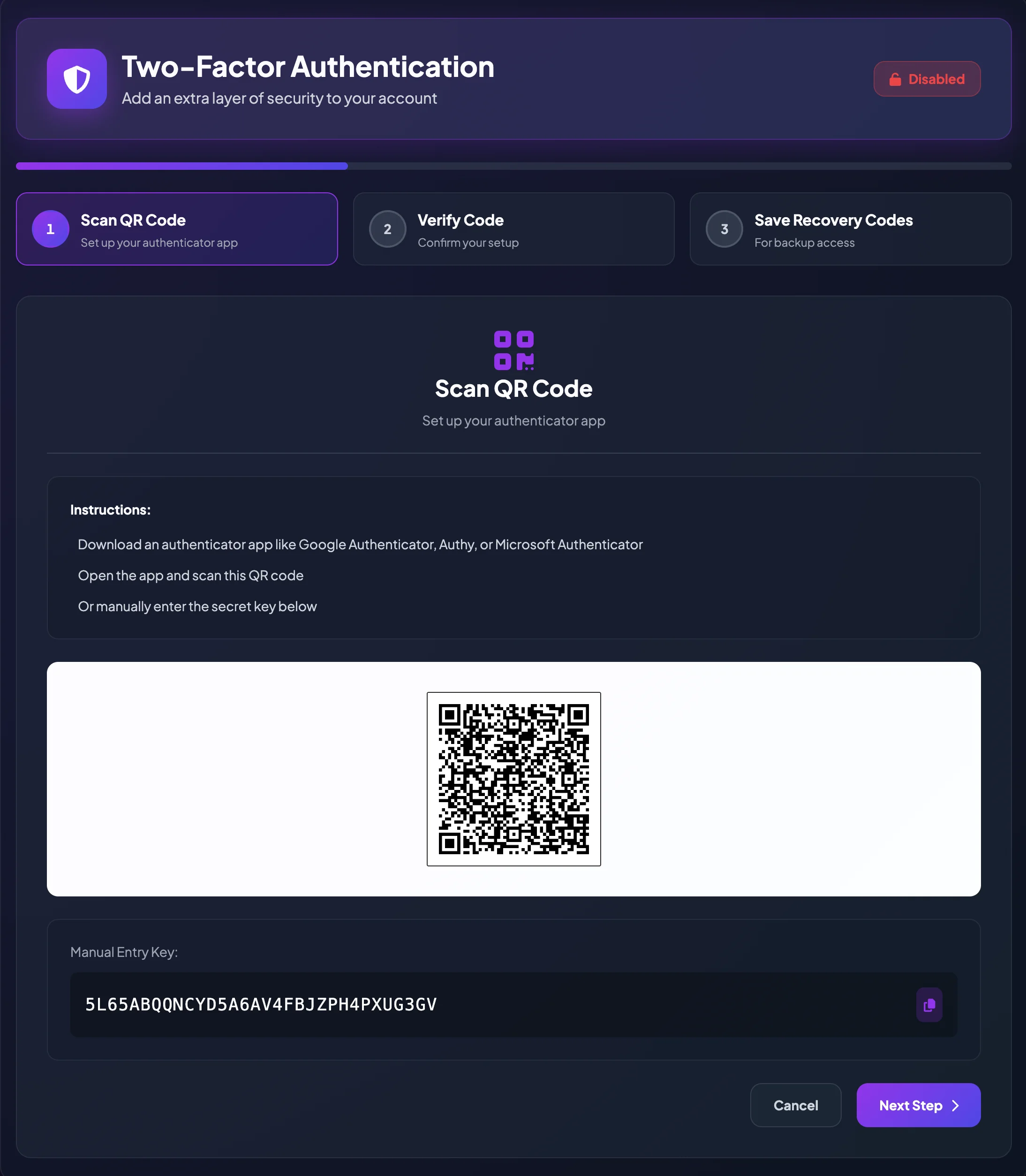
- BrokerIG muestra un Código QR y una Clave de introducción manual.
- Abre la Aplicación autenticadora.
- Añade una cuenta nueva.
- Escanea el Código QR o introduce la clave manual.
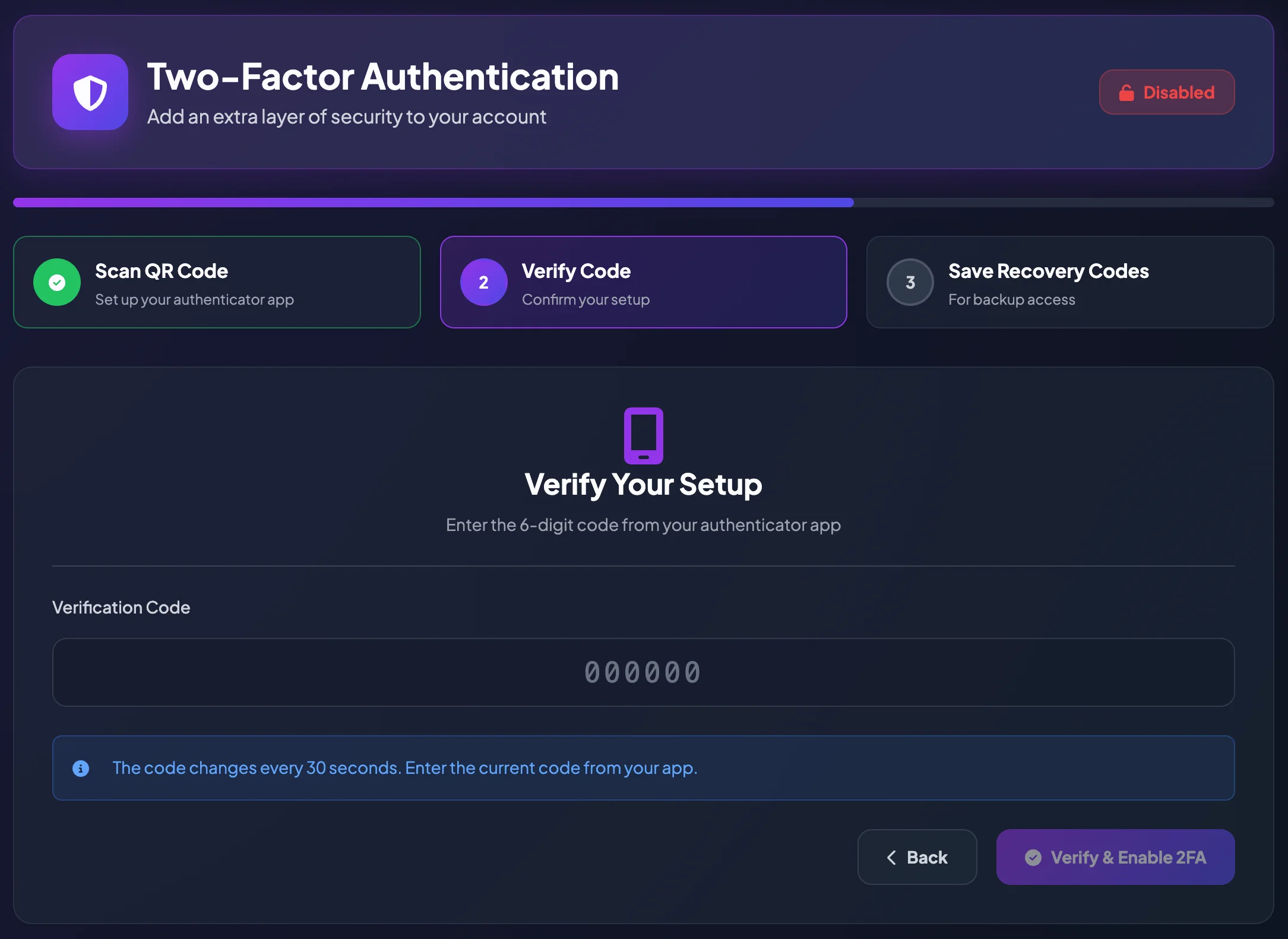
- La aplicación genera un código de 6 dígitos que cambia periódicamente.
- Introduce el Código de verificación actual en BrokerIG.
- Confirma la configuración.
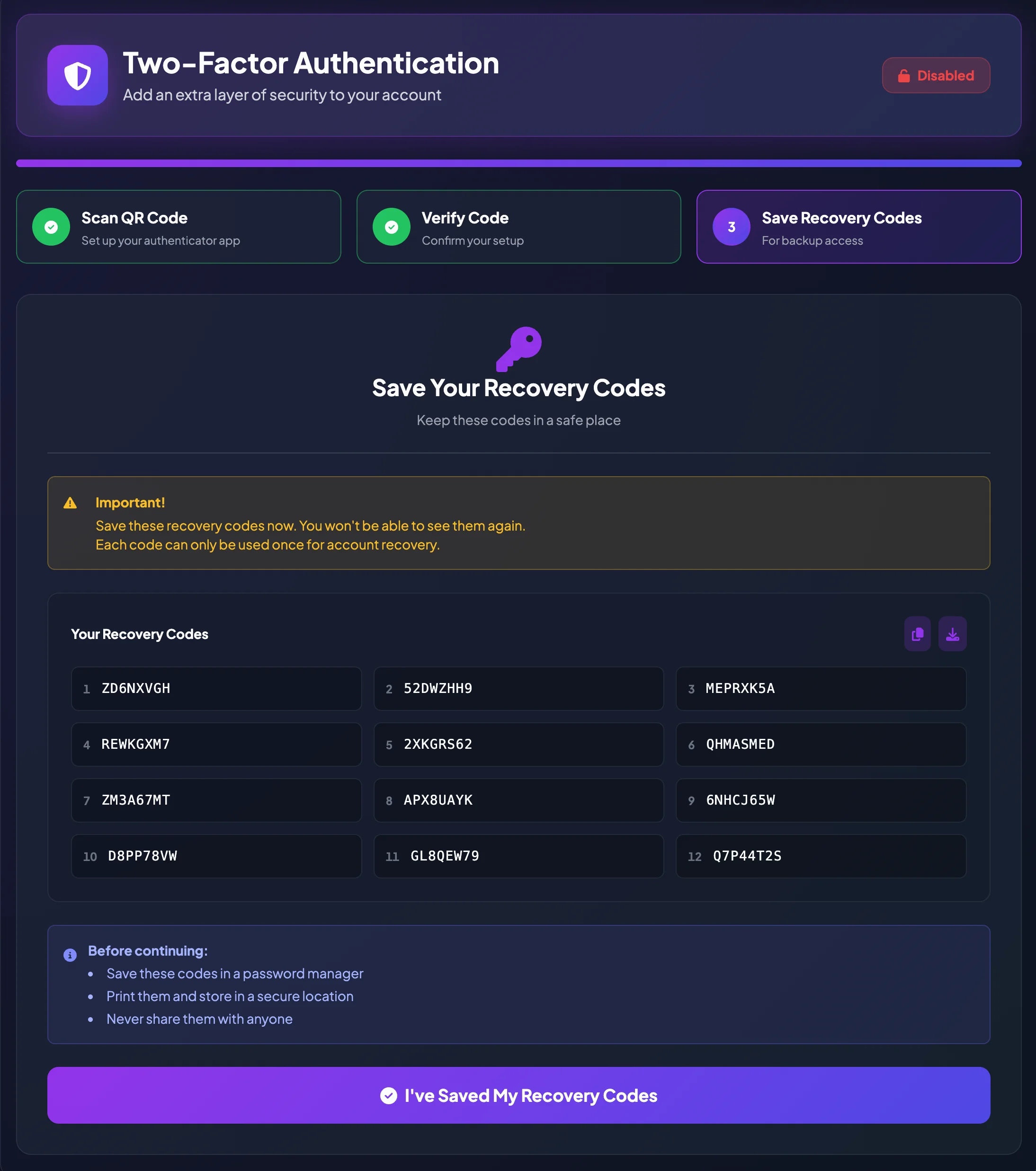
- Guarda los Códigos de recuperación mostrados.
- Confirma que 2FA aparece como Activa o Activada.
Si no puedes escanear el Código QR
Sección titulada «Si no puedes escanear el Código QR»- Busca la Clave de introducción manual.
- Cópiala.
- En la Aplicación autenticadora, elige introducir una clave manualmente.
- Asigna a la cuenta el nombre
BrokerIG. - Pega la clave.
- Selecciona un código basado en tiempo si se solicita.
- Guarda la entrada y utiliza el código de 6 dígitos para verificarla.
Usar 2FA al iniciar sesión
Sección titulada «Usar 2FA al iniciar sesión»- Abre la página de Inicio de sesión.
- Introduce Nombre de usuario o Correo electrónico y Contraseña.
- Cuando BrokerIG solicite 2FA, abre la Aplicación autenticadora.
- Introduce el Código de autenticación actual.
- Completa el inicio de sesión.
Los códigos son válidos durante poco tiempo. Si está a punto de cambiar, espera al siguiente antes de enviarlo.
Usar 2FA para un retiro
Sección titulada «Usar 2FA para un retiro»Un retiro normalmente incluye:
- Introducir los datos del retiro.
- Confirmar red, token, dirección de destino e importe.
- Continuar a la verificación.
- Si 2FA está Activada, introducir el Código de autenticación actual.
- Revisar los datos.
- Confirmar nuevamente el retiro.
- Supervisar el estado en el Historial de depósitos y retiros.
Si 2FA está Desactivada, BrokerIG puede usar un OTP de correo. 2FA suele ser más segura porque el código se genera en tu dispositivo personal.
Si se rechaza el código 2FA
Sección titulada «Si se rechaza el código 2FA»- Confirma que introdujiste el código más reciente.
- Espera a que cambie y vuelve a intentarlo.
- Comprueba que la hora del teléfono sea correcta y automática.
- Confirma que seleccionaste la entrada de BrokerIG.
- Elimina espacios o caracteres adicionales.
- Si no tienes acceso a la aplicación, utiliza un Código de recuperación o contacta con Soporte.
Recomendaciones importantes de seguridad
Sección titulada «Recomendaciones importantes de seguridad»- Nunca envíes un Código de autenticación a otra persona.
- No hagas una captura del Código QR para enviarla por chat.
- No guardes la Clave manual junto con la contraseña.
- No configures la aplicación en un dispositivo no confiable.
- Protege el teléfono con bloqueo de pantalla o biometría.
- Transfiere 2FA antes de borrar o desechar un teléfono antiguo.