
Historial rápido y ventana de resultados
La barra de navegación incluye el Historial de operaciones, que permite revisar inversiones recientes sin abandonar la página Invertir. Cuando termina una sesión, la ventana de resultados indica si una inversión fue rentable.
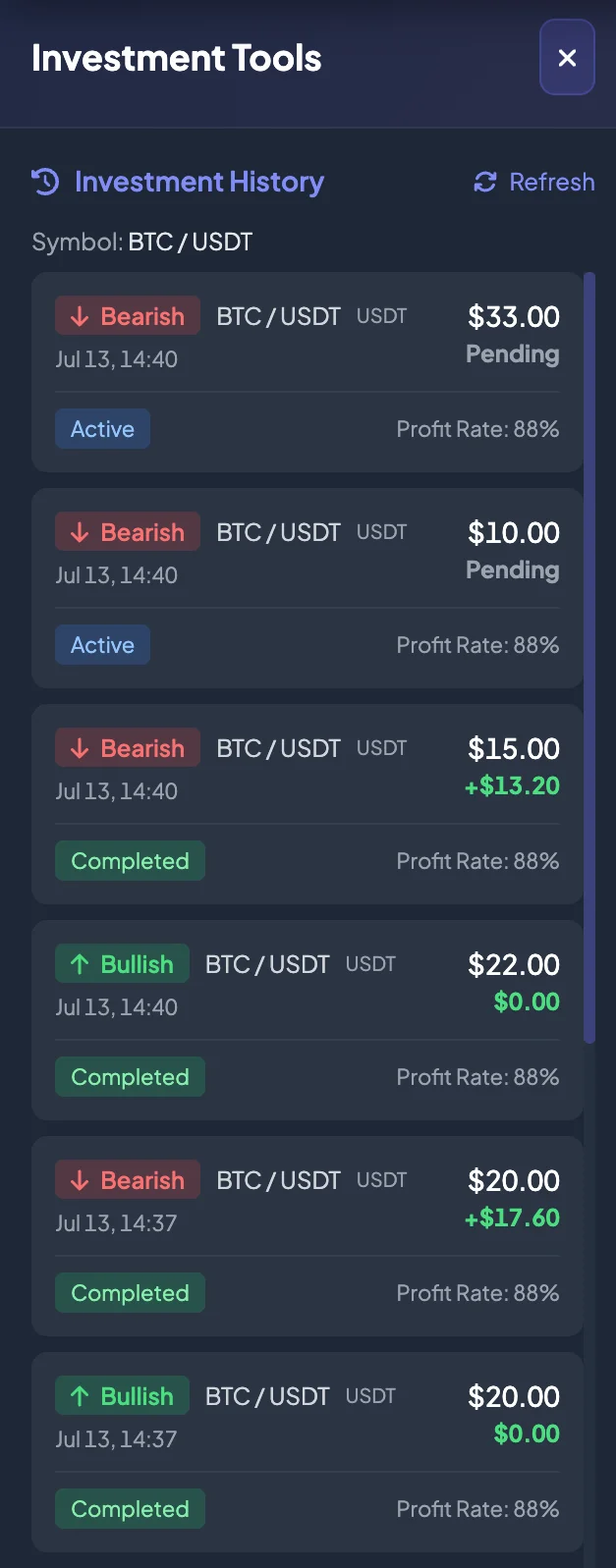
¿Para qué se utiliza el historial rápido?
Sección titulada «¿Para qué se utiliza el historial rápido?»Utiliza el historial rápido para:
- Confirmar que se haya registrado una nueva inversión.
- Revisar la sesión seleccionada.
- Revisar la dirección Alcista o Bajista.
- Revisar el importe de inversión.
- Comprobar si la inversión está pendiente o liquidada.
- Consultar el resultado después de la línea de finalización.
- Evitar realizar accidentalmente demasiadas inversiones en una misma sesión.
¿Cuándo deberías abrir el Historial de operaciones?
Sección titulada «¿Cuándo deberías abrir el Historial de operaciones?»Ábrelo cuando:
- Acabes de seleccionar Alcista o Bajista.
- No aparezca una etiqueta de orden en el gráfico.
- No estés seguro de si la inversión se registró.
- Hayas realizado varias inversiones en una misma sesión.
- Haya cambiado el saldo y quieras identificar la causa.
- La ventana de resultados no haya aparecido automáticamente.
Estados frecuentes
Sección titulada «Estados frecuentes»| Estado | Significado |
|---|---|
| Pendiente | La inversión se registró, pero la sesión todavía no se ha liquidado. |
| Rentable | La dirección fue correcta y la inversión produjo un resultado rentable. |
| No rentable | La inversión no produjo un resultado rentable. |
| Reembolsada | El importe se devolvió de acuerdo con las condiciones aplicables del sistema. |
| Fallida | La inversión no pudo procesarse o fue rechazada. |
Las etiquetas exactas de la interfaz pueden variar, pero los estados subyacentes son similares.
Ventana de resultados
Sección titulada «Ventana de resultados»En la línea de finalización, el sistema puede mostrar una ventana que contenga:
- Par de mercado.
- Sesión de inversión.
- Dirección Alcista o Bajista.
- Importe de inversión.
- Precio de entrada.
- Precio de liquidación.
- Tasa de beneficio.
- Resultado de beneficio o pérdida.
- Saldo de la cuenta después del procesamiento.
Si se realizaron varias inversiones en la misma sesión, la ventana puede resumirlas o mostrarlas por separado, según la interfaz.
¿Cómo se actualiza el saldo?
Sección titulada «¿Cómo se actualiza el saldo?»En el Modo Demo:
- Cambia el saldo Demo.
- El saldo real de la cuenta no se ve afectado.
- El saldo Demo no puede retirarse.
En el Modo Real:
- Una inversión rentable puede aumentar el saldo real según la tasa de beneficio.
- Una inversión no rentable puede no acreditar ningún retorno y puede reducir el saldo según el flujo del producto.
- Una inversión reembolsada puede restablecer el importe.
Después de la liquidación, concilia el resultado en Historial de inversiones directas e Historial de saldo.
Cuando no aparece la ventana de resultados
Sección titulada «Cuando no aparece la ventana de resultados»Si la sesión ha terminado pero la ventana no aparece:
- Abre el Historial de operaciones.
- Comprueba el estado de la inversión.
- Comprueba la conexión de red.
- Espera unos segundos para que se complete la sincronización.
- Abre la página completa del Historial de inversiones directas.
- Haz capturas de pantalla y contacta con Soporte si los datos siguen sin estar claros.
Información que debes enviar a Soporte
Sección titulada «Información que debes enviar a Soporte»Prepara:
- Correo electrónico de la cuenta.
- Par de mercado.
- Sesión de inversión en formato
HH:mm UTC. - Importe de inversión.
- Dirección Alcista o Bajista.
- Modo Demo o Modo Real.
- Capturas del gráfico, el Historial de operaciones y el saldo.
- Hora en la que ocurrió el problema.