
Instalar la aplicación en iPhone o iPad
En iPhone y iPad, utiliza Safari para añadir BrokerIG a la pantalla de inicio.
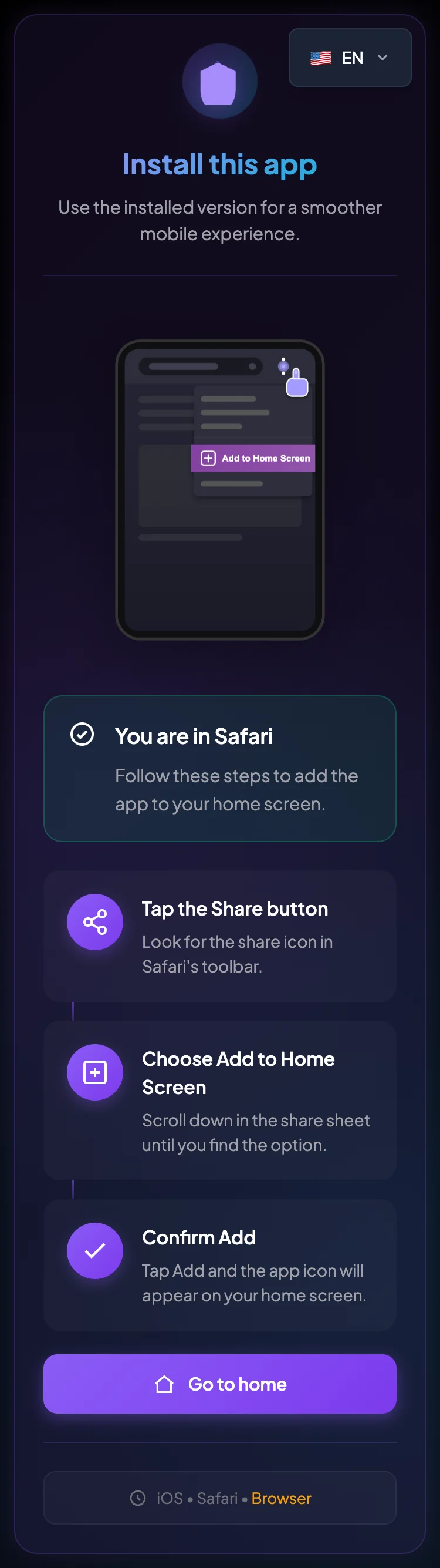
Instalar con Safari
Sección titulada «Instalar con Safari»- Abre Safari en el iPhone o iPad.
- Visita
__PLATFORM_WEBSITE__o la página de instalación. - Espera a que la página termine de cargarse.
- Toca el botón Compartir.
- Desplázate por la lista de acciones.
- Selecciona Añadir a pantalla de inicio.
- Revisa el nombre mostrado de la aplicación.
- Toca Añadir.
- Regresa a la pantalla de inicio.
- Abre el nuevo icono de BrokerIG.
El botón Compartir puede aparecer en una posición diferente según la versión de iOS o iPadOS.
Si no aparece Añadir a pantalla de inicio
Sección titulada «Si no aparece Añadir a pantalla de inicio»- Confirma que la página está abierta en Safari y no en un navegador integrado en otra aplicación.
- Desplázate hasta la parte inferior de la hoja Compartir.
- Selecciona Editar acciones si está disponible.
- Añade Añadir a pantalla de inicio a la lista de acciones.
- Actualiza iOS o iPadOS si la versión está desactualizada.
- Vuelve a abrir la página de instalación en Safari.
Diferencias entre iOS y Android
Sección titulada «Diferencias entre iOS y Android»| Elemento | Android | iPhone/iPad |
|---|---|---|
| Navegador recomendado | Chrome | Safari |
| Método de instalación | Menú de tres puntos → Instalar aplicación/Añadir a la pantalla de inicio | Compartir → Añadir a pantalla de inicio |
| Ubicación del icono | Pantalla de inicio o cajón de aplicaciones | Pantalla de inicio |
| Experiencia | Similar a una aplicación cuando existe compatibilidad completa | Similar a una aplicación al abrirla desde el icono de la pantalla de inicio |
Confirmar que se añadió correctamente
Sección titulada «Confirmar que se añadió correctamente»La instalación se realizó correctamente cuando:
- El icono de BrokerIG aparece en la pantalla de inicio.
- Al tocar el icono se abre la plataforma.
- No necesitas introducir la URL cada vez.
- La interfaz funciona correctamente en el iPhone o iPad.
¿Por qué la aplicación sigue solicitando iniciar sesión?
Sección titulada «¿Por qué la aplicación sigue solicitando iniciar sesión?»Es normal cuando:
- La sesión ha caducado.
- Cerraste la sesión.
- Safari eliminó los datos del sitio web.
- El sistema requiere un nuevo inicio de sesión por seguridad.
Vuelve a iniciar sesión con tu Nombre de usuario, Contraseña y código 2FA cuando se solicite.
Seguridad en iPhone y iPad
Sección titulada «Seguridad en iPhone y iPad»- Activa Face ID, Touch ID o un código de acceso del dispositivo.
- No compartas un dispositivo con la sesión iniciada con otra persona.
- No guardes los Códigos de recuperación en una captura de pantalla sin protección.
- No abras enlaces de inicio de sesión de fuentes desconocidas.
- Si pierdes el dispositivo, cambia tu contraseña y revisa la seguridad de la cuenta.
Eliminar BrokerIG de la pantalla de inicio
Sección titulada «Eliminar BrokerIG de la pantalla de inicio»- Mantén pulsado el icono de BrokerIG.
- Selecciona Eliminar app o Eliminar marcador, según la versión.
- Confirma la acción.
Eliminar el icono no borra tu cuenta ni elimina los datos de la cuenta del sistema de BrokerIG.