
Iniciar sesión con nombre de usuario y contraseña
Después de crear una cuenta, puedes iniciar sesión en BrokerIG con tu nombre de usuario y contraseña.
Si la 2FA está activada, el sistema solicitará un Código de autenticación o un Código de recuperación después de aceptar el nombre de usuario y la contraseña.
Pasos para iniciar sesión
Sección titulada «Pasos para iniciar sesión»- Abre
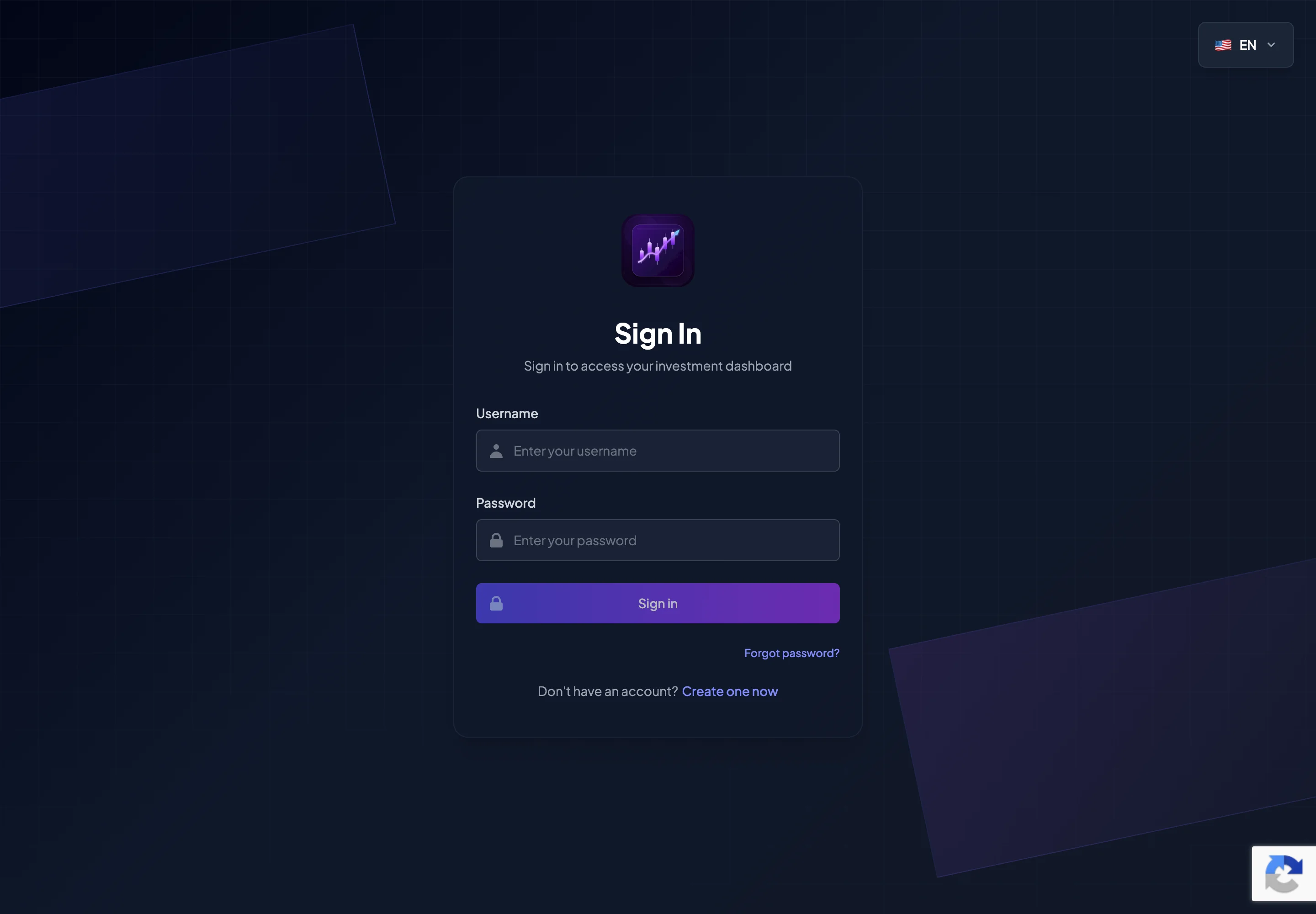
__PLATFORM_WEBSITE__. - Selecciona Iniciar sesión.
- Introduce tu Nombre de usuario.
- Introduce tu Contraseña.
- Confirma que estás en el sitio web oficial.
- Selecciona Iniciar sesión.
- Si la 2FA está activada, introduce el Código de autenticación en la siguiente pantalla.
- Después de autenticarte correctamente, se abrirá el portal.
¿Cuándo se requiere la 2FA?
Sección titulada «¿Cuándo se requiere la 2FA?»Es posible que debas introducir un código 2FA cuando:
- La autenticación de dos factores está activada en la configuración de seguridad.
- El sistema detecta una actividad de inicio de sesión inusual.
- La política de seguridad exige una verificación adicional.
Aunque la 2FA no esté activada actualmente, deberías activarla después de iniciar sesión.
Enlaces de la página de inicio de sesión
Sección titulada «Enlaces de la página de inicio de sesión»| Enlace | Cuándo utilizarlo |
|---|---|
| Crear una ahora | Cuando no tienes una cuenta. |
| ¿Olvidaste la contraseña? | Cuando no recuerdas tu contraseña. |
| Selector de idioma | Cuando deseas cambiar el idioma de la interfaz. |
Necesitas un Código de invitación válido para crear una cuenta nueva.
Problemas habituales al iniciar sesión
Sección titulada «Problemas habituales al iniciar sesión»| Problema | Posible causa | Qué hacer |
|---|---|---|
| Nombre de usuario o contraseña no válidos | Error de escritura, Bloq Mayús activado o nombre de usuario incorrecto | Comprueba los datos y vuelve a intentarlo. |
| Verificación de la cuenta incompleta | No se completó la verificación del correo electrónico | Revisa tu correo y completa la verificación. |
| Código de autenticación no aceptado | Entrada incorrecta del autenticador, código caducado u hora incorrecta del dispositivo | Comprueba la aplicación de autenticación o utiliza un Código de recuperación. |
| Cuenta restringida temporalmente | Demasiados intentos fallidos o una revisión de seguridad | Contacta con Atención al cliente. |
| La página no carga | Conexión débil, problema del navegador o caché desactualizada | Recarga, prueba otro navegador o comprueba la conexión. |
| Falló la verificación de seguridad | Problema de red o bloqueador de anuncios que interfiere con la verificación | Comprueba la conexión, desactiva el bloqueador para el sitio oficial y vuelve a intentarlo. |
Qué no debes hacer si no puedes iniciar sesión
Sección titulada «Qué no debes hacer si no puedes iniciar sesión»No debes:
- Crear varias cuentas de sustitución.
- Enviar tu contraseña a otra persona para que la pruebe.
- Enviar un Código de verificación o código 2FA a Atención al cliente.
- Iniciar sesión en un dispositivo público.
- Utilizar un enlace de acceso procedente de un mensaje desconocido.
- Introducir los datos de la cuenta en un dominio que no sea el sitio web oficial.
Después del primer inicio de sesión
Sección titulada «Después del primer inicio de sesión»Completa estos pasos lo antes posible:
- Abre Configuración del perfil.
- Revisa tu dirección de correo electrónico y la información de la cuenta.
- Cambia el avatar si es necesario.
- Selecciona el idioma de visualización.
- Activa la 2FA.
- Guarda tus Códigos de recuperación.
- Vincula el bot de Telegram.
- Instala la aplicación en tu dispositivo personal.
Cerrar sesión después de usar la plataforma
Sección titulada «Cerrar sesión después de usar la plataforma»Cuando utilices un dispositivo que no sea tuyo:
- Cierra siempre la sesión al terminar.
- No guardes la contraseña en el navegador.
- No selecciones Recordarme.
- Borra los datos de navegación si es necesario.
- Cambia tu contraseña si crees que el dispositivo no era seguro.