
Árbol de red
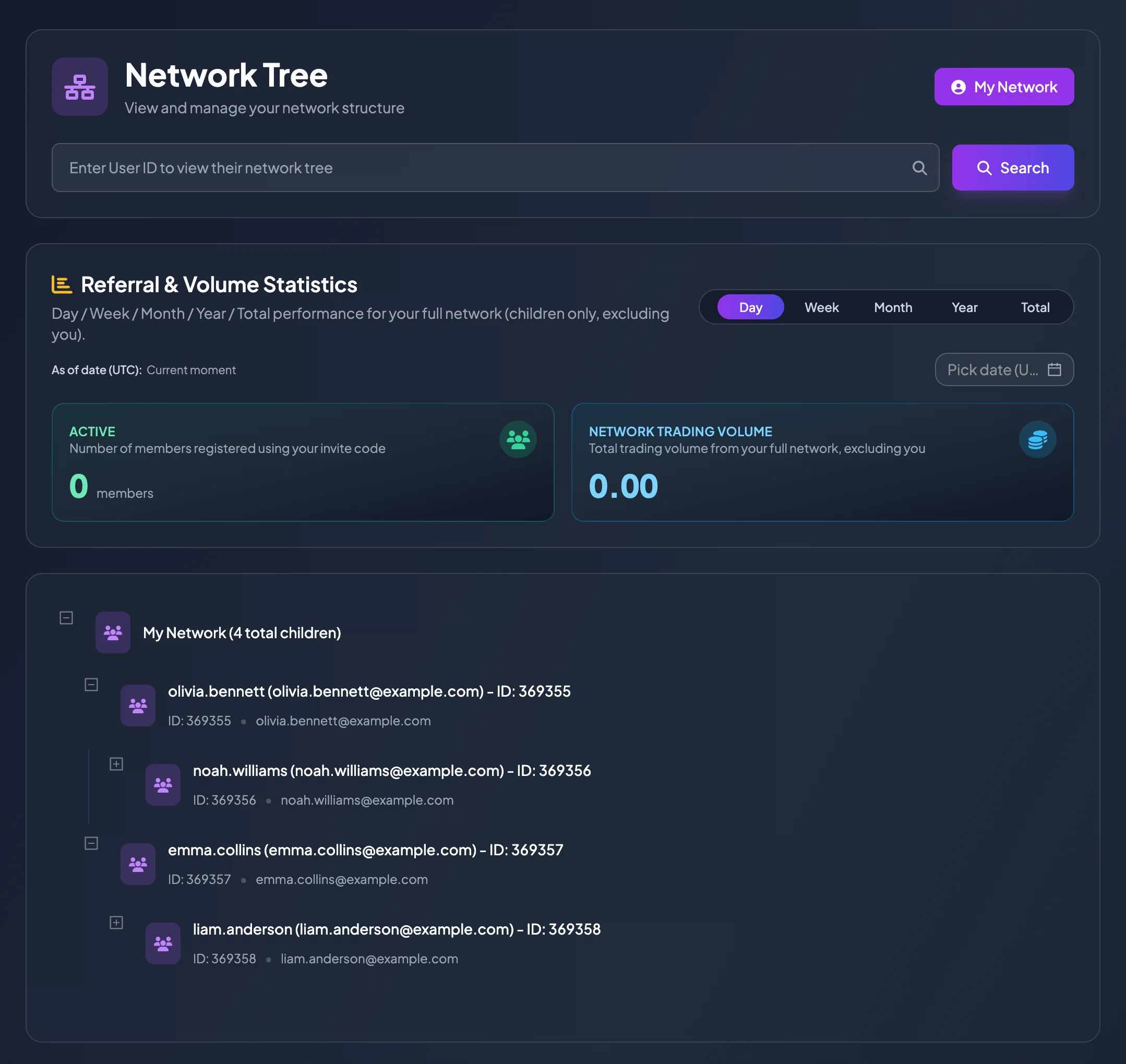
La página Árbol de red permite consultar miembros descendentes, supervisar la actividad de la red, revisar el Volumen de inversión de la red y comprobar períodos históricos de asignación de comisiones.
Esta página es especialmente importante si compartes habitualmente tu Código de invitación o estás desarrollando tu propia red de miembros en BrokerIG.
¿Qué muestra el Árbol de red?
Sección titulada «¿Qué muestra el Árbol de red?»La página normalmente contiene las siguientes áreas:
| Área | Significado |
|---|---|
| Mi red | Muestra la lista o estructura en árbol de tus miembros descendentes. |
| Estadísticas de referidos y volumen | Muestra la actividad de miembros y el Volumen de inversión de la red. |
| Filtros de tiempo | Permiten consultar el rendimiento por Día, Semana, Mes, Año o Total. |
| Gestión de comisiones F1 | Permite consultar o configurar la asignación de comisiones para miembros F1 directos. |
| Historial de comisiones | Guarda los períodos de tasas de comisión aplicados anteriormente. |
Cómo leer el árbol de miembros
Sección titulada «Cómo leer el árbol de miembros»Un nodo de miembro puede mostrar:
- Nombre de usuario.
- Correo electrónico.
- ID de usuario.
- Posición en la red.
- Estado Activo o Inactivo.
- Estado de verificación, Roles del sistema o Tipos de usuario cuando los detalles estén disponibles.
Los miembros situados directamente debajo de ti son miembros F1. Si un miembro F1 invita a otra persona, esta pasa a formar parte de su rama descendente y puede aparecer en un nivel más profundo del árbol.
Utiliza Expandir todo, Contraer todo o los controles de cada nodo para navegar por redes grandes.
Cómo buscar un miembro
Sección titulada «Cómo buscar un miembro»- Abre el Árbol de red.
- Usa el campo Buscar.
- Introduce el nombre, correo electrónico o ID de usuario, cuando sea compatible.
- Revisa la posición del miembro en el árbol.
- Expande la rama correspondiente para consultar miembros descendentes.
La búsqueda por ID de usuario resulta útil cuando varios miembros tienen nombres similares o la red es grande.
Cómo leer las Estadísticas de referidos y volumen
Sección titulada «Cómo leer las Estadísticas de referidos y volumen»Las estadísticas cubren toda tu red descendente y excluyen tu propia actividad.
Los períodos disponibles pueden incluir:
- Día: actividad diaria reciente.
- Semana: útil para supervisar el período de liquidación semanal.
- Mes: útil para revisar el crecimiento de la red.
- Año: útil para tendencias a largo plazo.
- Total: resultados acumulados de todo el historial disponible.
Las métricas habituales incluyen:
| Métrica | Significado |
|---|---|
| Activos | Número de miembros registrados mediante tu código o contabilizados en el período de red seleccionado. |
| Volumen de inversión de la red | Volumen total de inversión generado por toda la red descendente, sin incluir tu propia actividad. |
| Ingresos semanales del sistema | Ingresos completados de la semana actual basados en el volumen de inversión, cuando estén disponibles. |
| Participación semanal en ingresos | Participación en ingresos asociada al período semanal seleccionado, cuando esté disponible. |
¿Por qué pueden diferir las cifras de lo esperado?
Sección titulada «¿Por qué pueden diferir las cifras de lo esperado?»Los valores de la red pueden diferir porque:
- Un usuario nuevo aún no ha completado el registro.
- La sincronización de datos sigue en curso.
- El período seleccionado no es el que pretendías consultar.
- Algunas métricas solo cuentan miembros descendentes y excluyen tu actividad.
- Los ingresos o comisiones semanales todavía no se han liquidado.
- El usuario se registró con otro Código de invitación.
- El miembro está Inactivo o no ha completado la verificación requerida.
¿Para qué sirve el Historial de comisiones?
Sección titulada «¿Para qué sirve el Historial de comisiones?»El Historial de comisiones registra los períodos de asignación de comisiones aplicados anteriormente.
Una fila puede incluir:
- Activo desde.
- Total asignado.
- Número de miembros F1.
- Actualizado el.
Utiliza este historial para conciliar por qué las comisiones de una semana determinada se distribuyeron con una asignación específica.
Notas sobre UTC
Sección titulada «Notas sobre UTC»La página puede mostrar fechas y límites de períodos en UTC. Al compararlos con tu hora local, ten en cuenta la diferencia de zona horaria, especialmente al inicio o final de una semana.