
Instalar la aplicación en Android
En Android, utiliza Google Chrome para instalar BrokerIG como aplicación web.
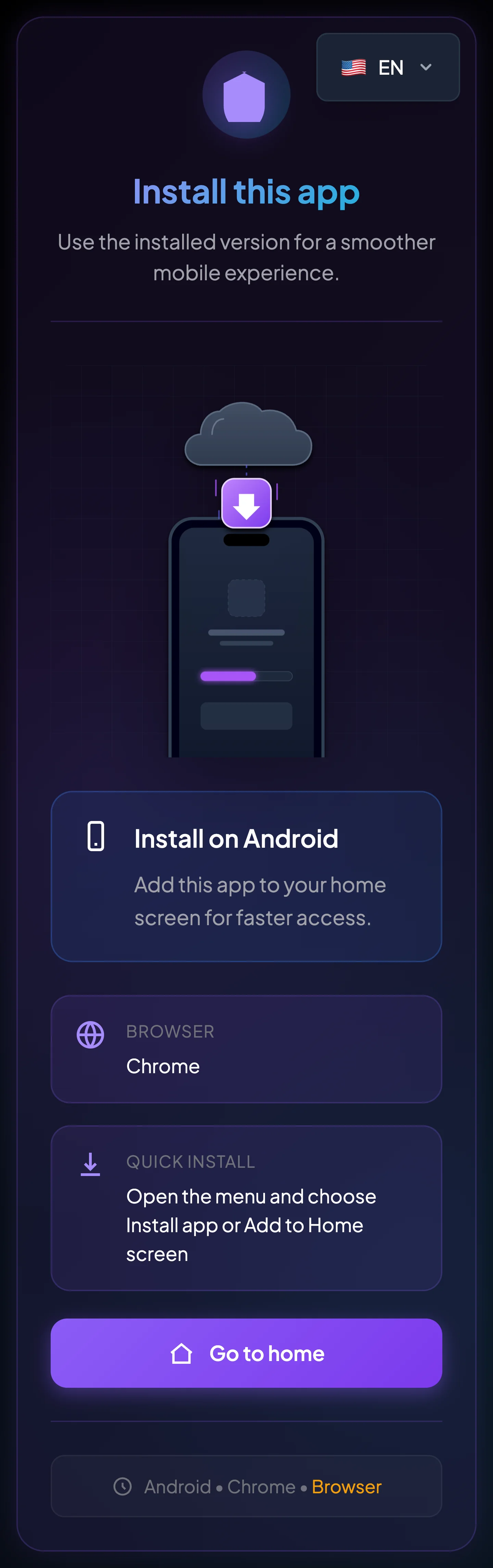
Instalar con Chrome
Sección titulada «Instalar con Chrome»- Abre Chrome en el dispositivo Android.
- Visita
__PLATFORM_WEBSITE__o la página de instalación. - Espera a que la página termine de cargarse.
- Abre el menú de tres puntos del navegador.
- Selecciona Instalar aplicación o Añadir a la pantalla de inicio, según la versión de Chrome.
- Revisa el nombre de la aplicación.
- Selecciona Instalar o Añadir.
- Regresa a la pantalla de inicio o al cajón de aplicaciones.
- Abre el nuevo icono de BrokerIG.
- Inicia sesión.
El texto exacto del menú puede variar, pero ambas opciones añaden BrokerIG al dispositivo.
Si la página muestra un botón de instalación directa
Sección titulada «Si la página muestra un botón de instalación directa»Algunos dispositivos muestran Instalar ahora en la página o un icono de instalación en la barra de herramientas del navegador.
Cuando aparezca:
- Selecciona el botón de instalación.
- Revisa el nombre de la aplicación.
- Selecciona Instalar.
- Abre el icono después de la instalación.
Si solo aparece Copiar enlace
Sección titulada «Si solo aparece Copiar enlace»Cuando la página de instalación se abre en un ordenador o en un navegador no compatible, puede mostrar Copiar enlace en lugar de un botón de instalación.
- Selecciona Copiar enlace.
- Envía el enlace a tu teléfono Android.
- Ábrelo en Chrome.
- Sigue los pasos de instalación de Chrome.
Confirmar que la instalación se realizó correctamente
Sección titulada «Confirmar que la instalación se realizó correctamente»La instalación se ha completado cuando:
- Aparece un icono de BrokerIG en la pantalla de inicio o en el cajón de aplicaciones.
- El icono abre una ventana independiente similar a una aplicación.
- Ya no necesitas introducir la URL manualmente.
- Puedes iniciar sesión y utilizar la plataforma con normalidad.
Problemas habituales en Android
Sección titulada «Problemas habituales en Android»| Problema | Qué hacer |
|---|---|
| No aparece Instalar aplicación o Añadir a la pantalla de inicio | Actualiza Chrome, recarga la página y confirma que está abierto el sitio oficial. |
| Solo se crea un acceso directo sencillo | Es posible que el navegador o el dispositivo solo admitan un acceso directo en la pantalla de inicio. |
| El icono abre una pestaña normal del navegador | Elimina el acceso directo anterior y vuelve a instalar desde Chrome. |
| La página está en blanco o muestra contenido desactualizado | Cierra la aplicación, vuelve a abrirla y borra la caché del sitio si es necesario. |
| No llegan las notificaciones | Comprueba los permisos de notificaciones de Android, los permisos de Chrome/PWA y la configuración de notificaciones de BrokerIG. |
¿Se puede utilizar otro navegador de Android?
Sección titulada «¿Se puede utilizar otro navegador de Android?»Otros navegadores pueden admitir la instalación de aplicaciones, pero Chrome suele ofrecer el proceso más consistente en Android.
Si otro navegador causa problemas de instalación, repite el proceso en Chrome.
Eliminar la aplicación de Android
Sección titulada «Eliminar la aplicación de Android»- Mantén pulsado el icono de BrokerIG.
- Selecciona Desinstalar, Eliminar o Quitar de la pantalla de inicio, según el dispositivo.
- Confirma la acción.
Eliminar la aplicación instalada no borra tu cuenta de BrokerIG. Puedes seguir iniciando sesión desde un navegador o volver a instalarla más adelante.