
Cambiar contraseña
Cambia tu contraseña periódicamente y de inmediato si sospechas que ha quedado expuesta.
La contraseña es la primera capa de seguridad de la cuenta. Si depositas o retiras USDT, utilizas Inversión directa o participas en Inversión delegada, usa una contraseña segura y activa 2FA.
¿Cuándo debes cambiarla?
Sección titulada «¿Cuándo debes cambiarla?»Cámbiala cuando:
- La cuenta se creó con una contraseña temporal.
- La compartiste con otra persona.
- Iniciaste sesión en un dispositivo público o compartido.
- Recibiste una alerta de inicio de sesión inusual.
- Perdiste un teléfono u ordenador que la almacenaba.
- Sospechas que alguien accedió a tu correo o Telegram sin permiso.
- Vas a depositar un saldo importante o solicitar un retiro.
Requisitos de la contraseña
Sección titulada «Requisitos de la contraseña»Una contraseña nueva debe contener al menos:
- 8 caracteres.
- Una letra mayúscula.
- Una letra minúscula.
- Un número.
- Un carácter especial.
- Ningún espacio.
Una estructura segura combina:
Mayúscula + minúscula + número + carácter especial + longitud suficiente
Evita utilizar:
- Tu fecha de nacimiento.
- Tu número de teléfono.
- Tu Nombre de usuario.
- Tu Correo electrónico.
- Una contraseña usada en otra plataforma.
- Cadenas previsibles como
12345678,Password123!oqwerty.
Cambiar la contraseña
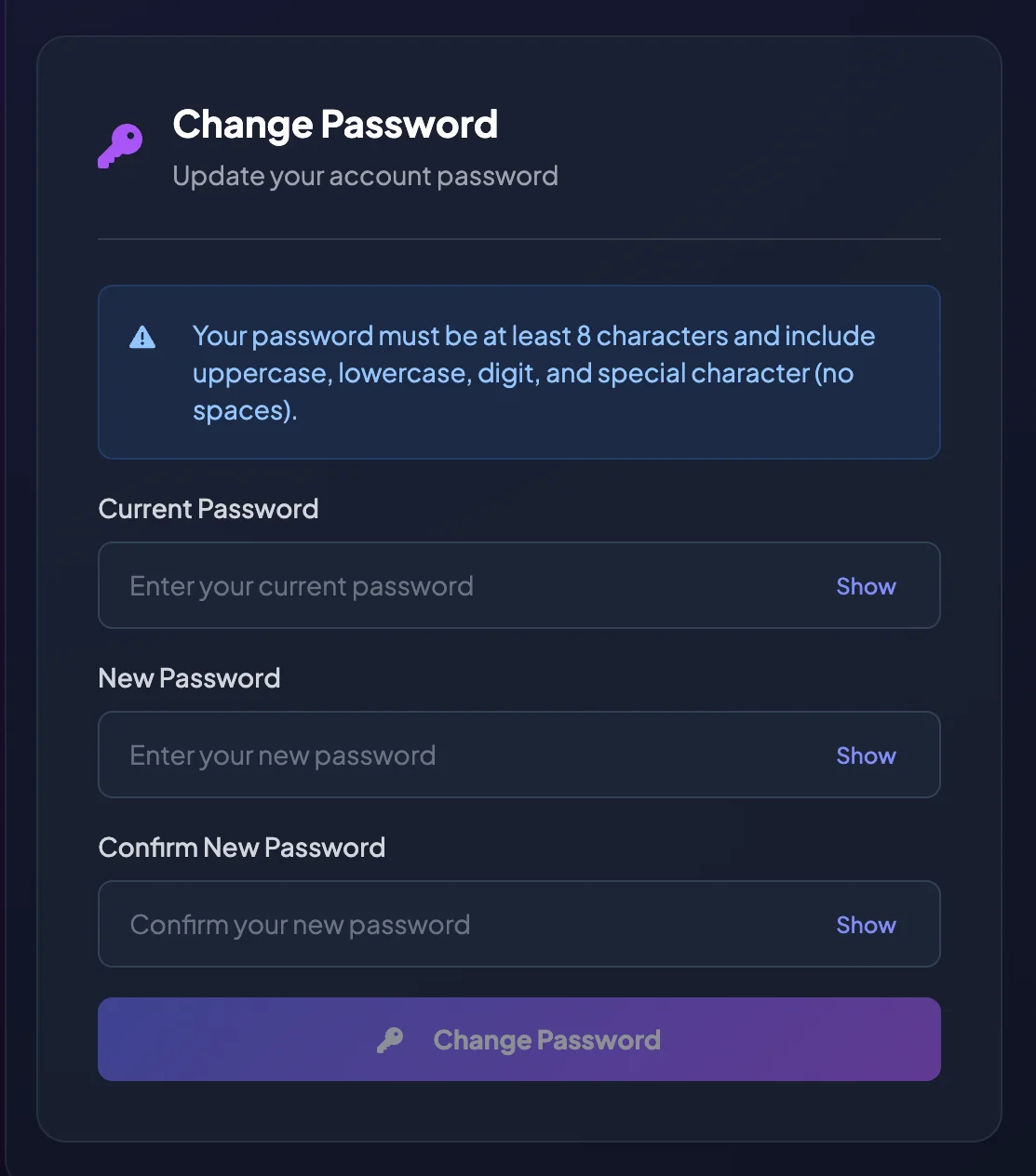
Sección titulada «Cambiar la contraseña»- Abre Configuración.
- Selecciona Perfil.
- Busca Cambiar contraseña.
- Introduce la Contraseña actual.
- Introduce la Nueva contraseña.
- Repítela en Confirmar nueva contraseña.
- Revisa el indicador de seguridad, si aparece.
- Selecciona Cambiar contraseña.
- Vuelve a iniciar sesión si BrokerIG lo solicita.
Después de cambiarla
Sección titulada «Después de cambiarla»Debes:
- Cerrar sesión en dispositivos que ya no utilizas.
- Actualizar la entrada guardada en tu gestor de contraseñas.
- Activar 2FA si está Desactivada.
- Revisar el correo y Telegram para detectar alertas de seguridad.
- No enviar nunca la contraseña nueva por chat, correo ni captura de pantalla.
Si olvidaste la contraseña actual
Sección titulada «Si olvidaste la contraseña actual»No puedes cambiarla directamente desde Perfil si no conoces la Contraseña actual.
Utiliza Olvidé mi contraseña en la página de Inicio de sesión o contacta con Soporte en __SUPPORT_EMAIL__.
Al contactar con Soporte, proporciona únicamente los datos necesarios, como Correo electrónico, ID de usuario y hora del problema. Nunca envíes un OTP, Código de autenticación ni Código de recuperación.
Contraseña, 2FA y Códigos de recuperación
Sección titulada «Contraseña, 2FA y Códigos de recuperación»| Componente | Objetivo |
|---|---|
| Contraseña | Se utiliza para iniciar sesión. |
| 2FA | Código adicional generado por una Aplicación autenticadora. |
| Código de recuperación | Código de respaldo utilizado si el dispositivo 2FA no está disponible. |
Una contraseña segura reduce el riesgo de ataques por adivinación o credenciales. 2FA añade protección si la contraseña queda expuesta.