
Двухфакторная аутентификация
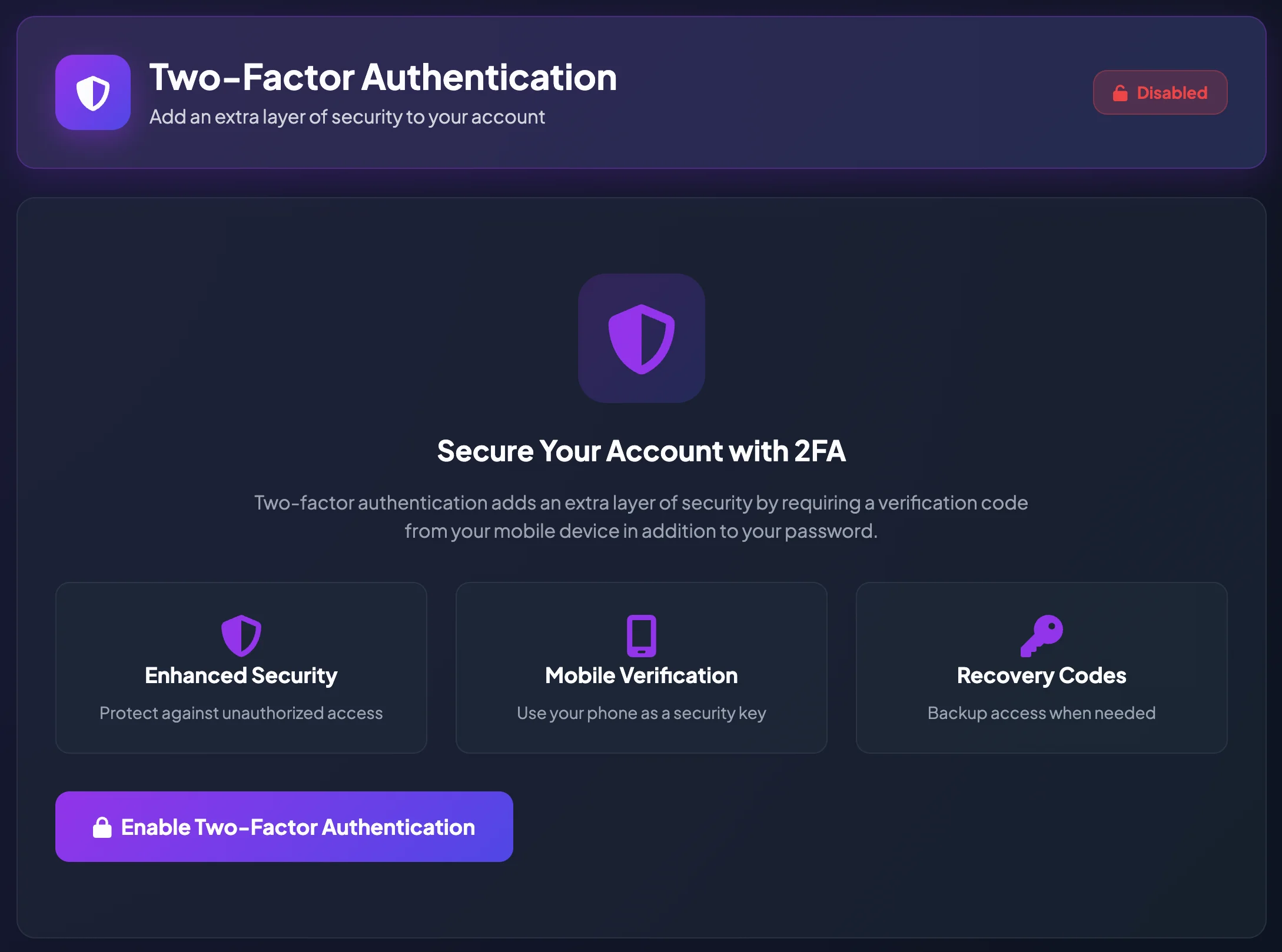
Двухфакторная аутентификация (2FA) добавляет второй этап проверки в дополнение к паролю. Когда 2FA включена, необходимо вводить код, созданный приложением-аутентификатором на телефоне.
2FA помогает защитить аккаунт, даже если пароль был раскрыт. Она особенно важна, когда на аккаунте хранится баланс USDT, выполняются выводы или инвестиции через BrokerIG.
Какие действия может защищать 2FA?
Заголовок раздела «Какие действия может защищать 2FA?»BrokerIG может запросить код аутентификации, когда вы:
- Входите в аккаунт.
- Отправляете или подтверждаете вывод.
- Подтверждаете действие, связанное с безопасностью.
- Отключаете 2FA.
- Изменяете определённые конфиденциальные данные.
При выводе, когда 2FA отключена, BrokerIG может использовать email OTP. Когда 2FA включена, при подтверждении вывода вместо email OTP может использоваться код аутентификации.
Перед включением 2FA
Заголовок раздела «Перед включением 2FA»Подготовьте:
- Личный телефон.
- Приложение-аутентификатор, например Google Authenticator, Microsoft Authenticator, Authy или совместимое приложение.
- Стабильное подключение к интернету.
- Безопасное место для хранения кодов восстановления.
- Надёжное личное устройство вместо общедоступного.
Не включайте 2FA, если не можете безопасно сохранить коды восстановления. Они могут потребоваться в случае потери телефона.
Включение 2FA
Заголовок раздела «Включение 2FA»- Откройте Настройки.
- Выберите Защита 2FA.
- Выберите действие для включения двухфакторной аутентификации.
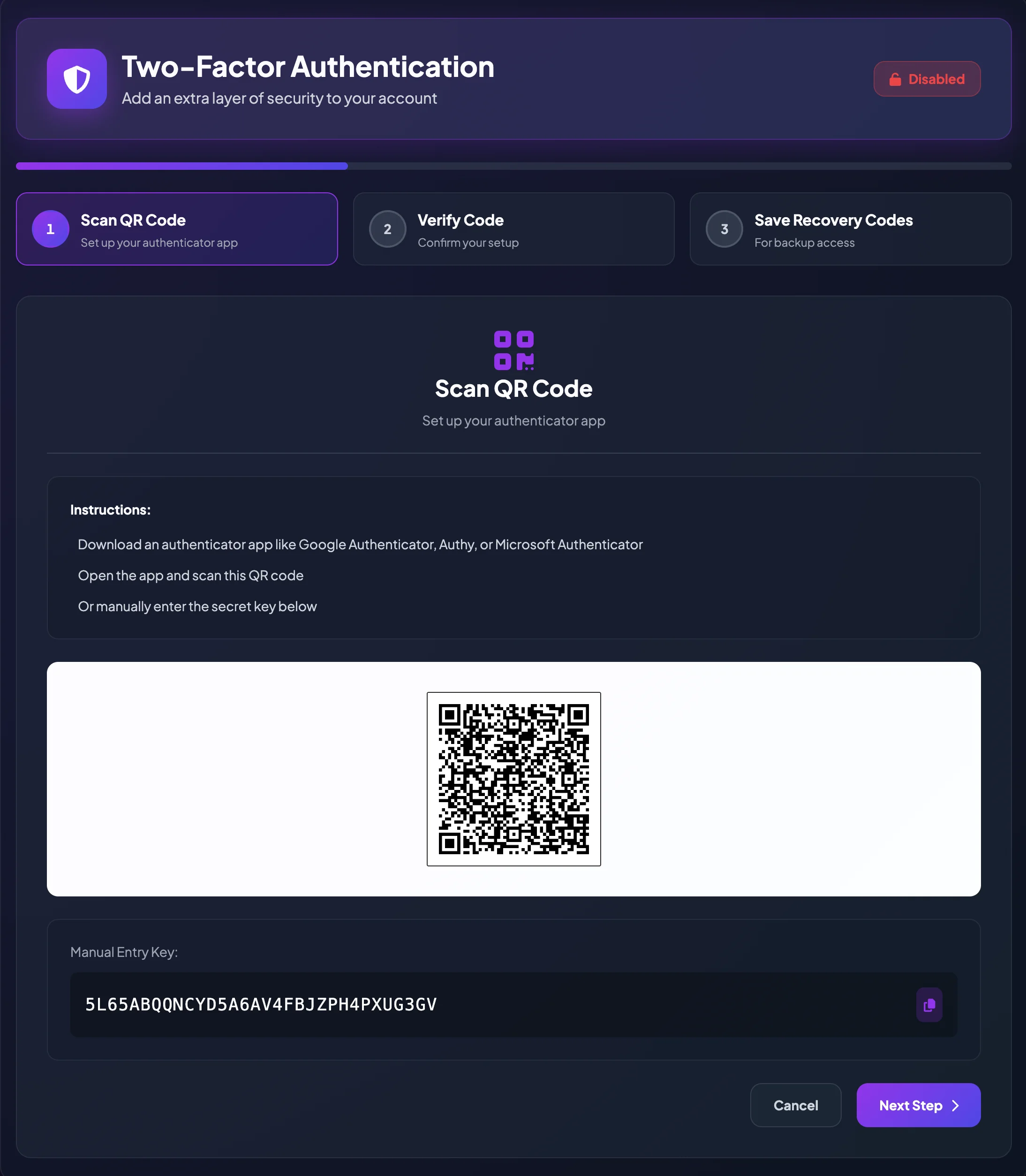
- BrokerIG покажет QR-код и ключ для ручного ввода.
- Откройте приложение-аутентификатор на телефоне.
- Добавьте новый аккаунт.
- Отсканируйте QR-код или введите ключ вручную.
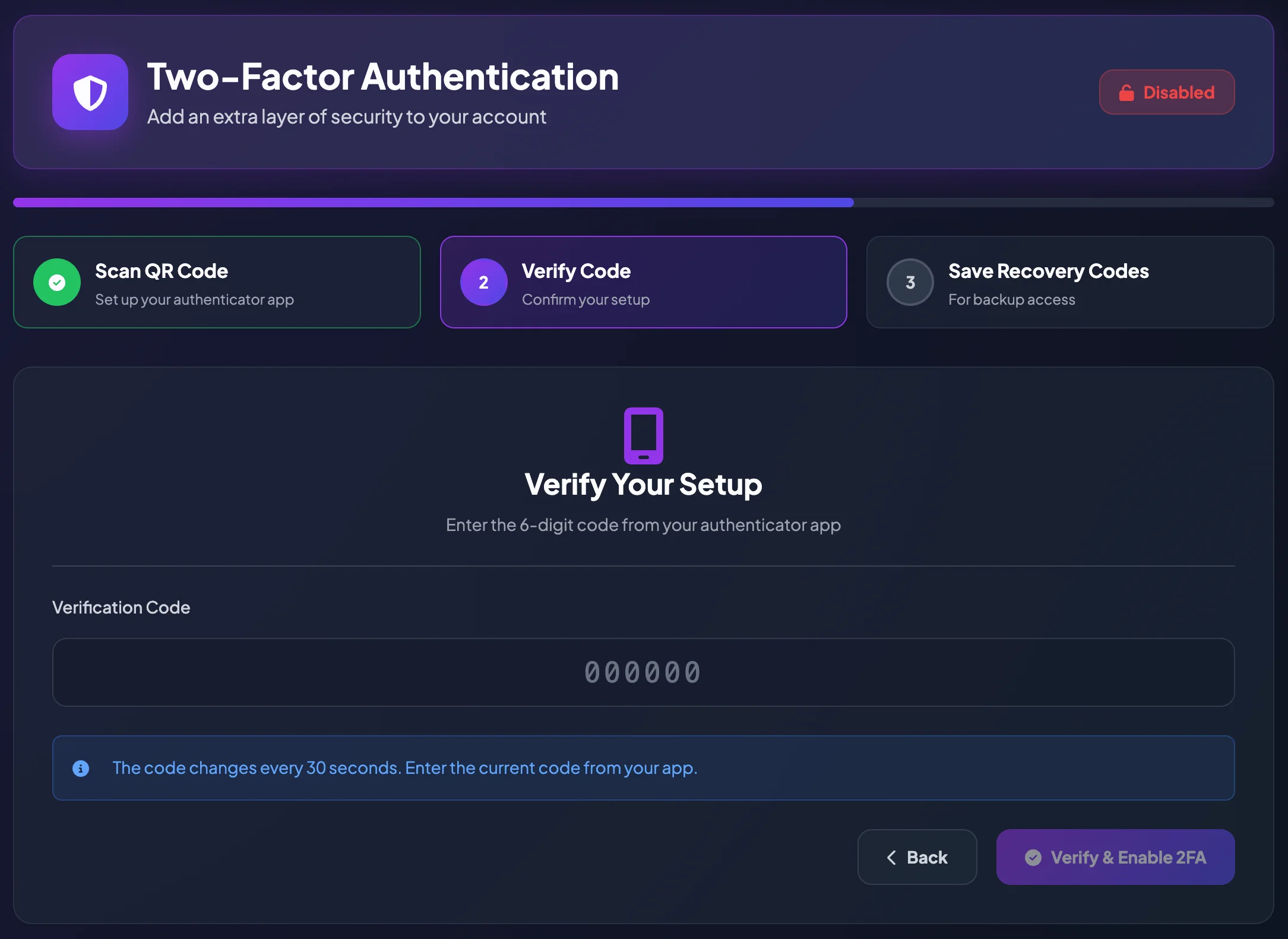
- Приложение-аутентификатор создаст 6-значный код, который периодически меняется.
- Введите текущий код подтверждения в BrokerIG.
- Подтвердите настройку.
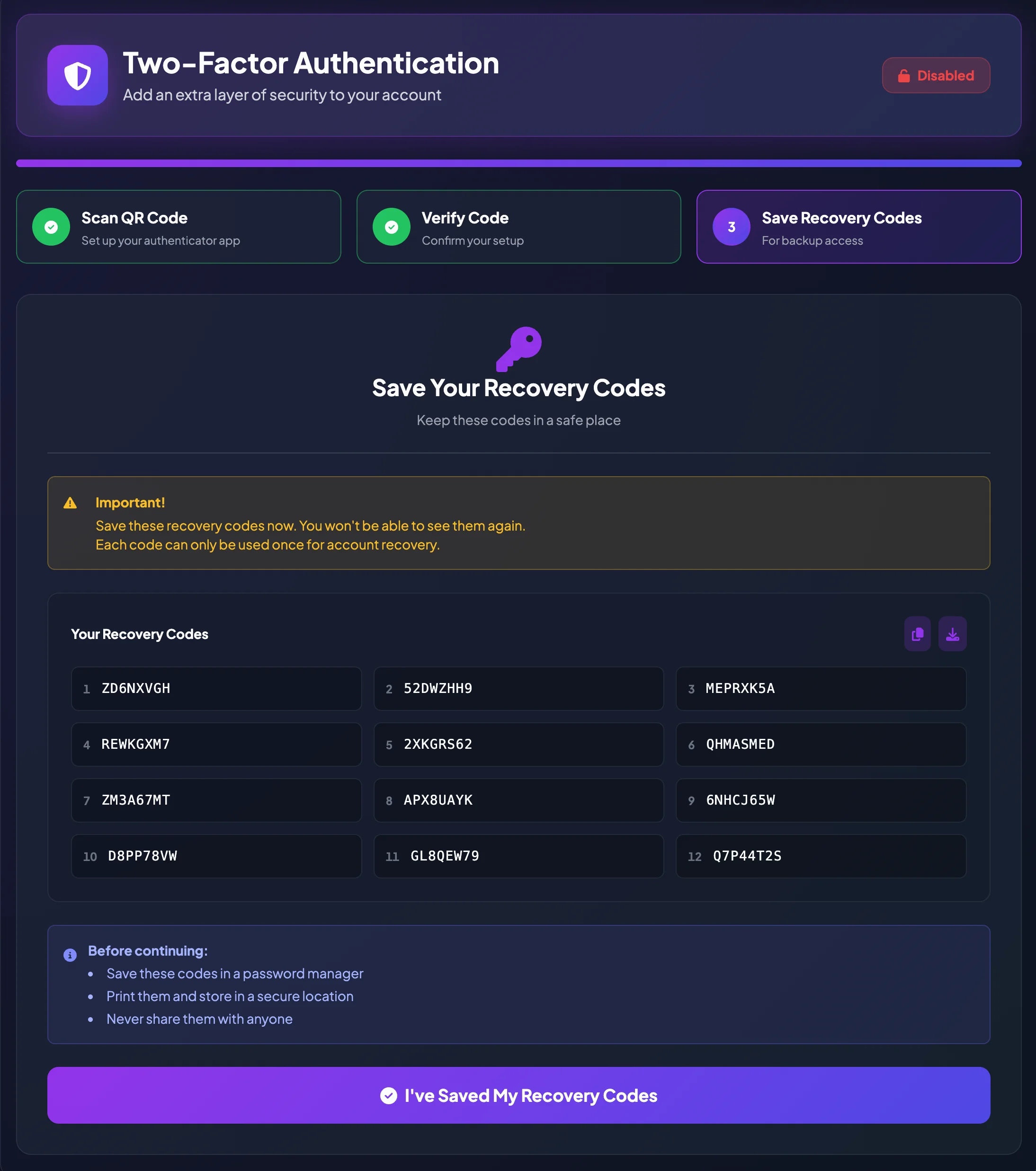
- Сохраните показанные коды восстановления.
- Убедитесь, что 2FA имеет статус Активна или Включена.
Если QR-код не удаётся отсканировать
Заголовок раздела «Если QR-код не удаётся отсканировать»- Найдите ключ для ручного ввода.
- Скопируйте ключ.
- В приложении-аутентификаторе выберите ручной ввод ключа настройки.
- Назовите аккаунт
BrokerIG. - Вставьте ключ для ручного ввода.
- Если приложение запрашивает тип кода, выберите код на основе времени.
- Сохраните запись и используйте созданный 6-значный код для подтверждения настройки.
Использование 2FA при входе
Заголовок раздела «Использование 2FA при входе»- Откройте страницу входа.
- Введите имя пользователя или email и пароль.
- Когда BrokerIG запросит 2FA, откройте приложение-аутентификатор.
- Введите текущий 6-значный код аутентификации.
- Завершите вход.
Коды аутентификации действуют недолго. Если код скоро изменится, дождитесь следующего кода перед отправкой.
Использование 2FA при выводе
Заголовок раздела «Использование 2FA при выводе»Вывод обычно включает следующие шаги:
- Введите данные вывода.
- Подтвердите сеть, токен, адрес назначения и сумму.
- Перейдите к проверке.
- Если 2FA включена, введите текущий код аутентификации.
- Проверьте данные вывода.
- Ещё раз подтвердите вывод.
- Отслеживайте статус в истории пополнений и выводов.
Если 2FA отключена, BrokerIG может использовать email OTP. 2FA обычно безопаснее, поскольку код аутентификации создаётся на вашем личном устройстве безопасности.
Если код 2FA отклонён
Заголовок раздела «Если код 2FA отклонён»- Убедитесь, что введён самый новый код.
- Дождитесь смены кода и повторите попытку.
- Проверьте, что время на телефоне указано правильно и устанавливается автоматически.
- Убедитесь, что в приложении-аутентификаторе выбрана запись BrokerIG.
- Удалите пробелы и лишние символы.
- Если приложение-аутентификатор недоступно, используйте код восстановления при входе или обратитесь в службу поддержки.
Важные рекомендации по безопасности
Заголовок раздела «Важные рекомендации по безопасности»- Никому не передавайте код аутентификации.
- Не делайте снимок QR-кода 2FA и не отправляйте его через чат.
- Не храните ключ для ручного ввода вместе с паролем.
- Не настраивайте приложение-аутентификатор на ненадёжном устройстве.
- Защитите телефон блокировкой экрана или биометрией.
- Перенесите 2FA перед очисткой или утилизацией старого телефона.