
Установка приложения на Android
На Android используйте Google Chrome, чтобы установить BrokerIG как веб-приложение.
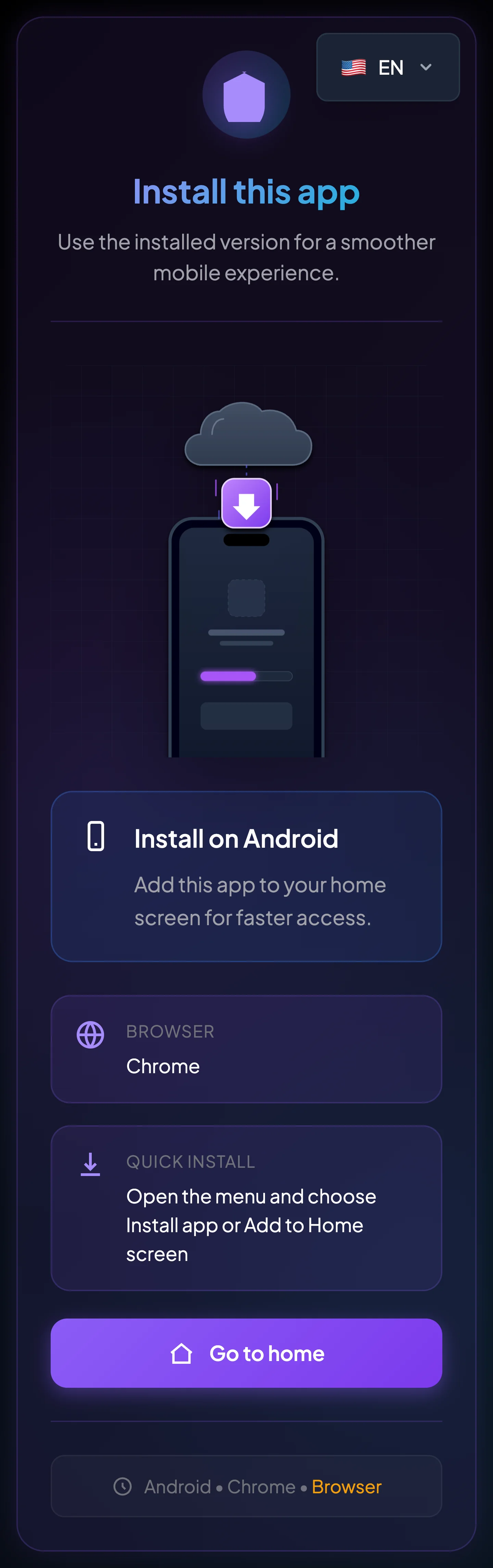
Установка через Chrome
Заголовок раздела «Установка через Chrome»- Откройте Chrome на устройстве Android.
- Перейдите на
__PLATFORM_WEBSITE__или страницу установки. - Дождитесь полной загрузки страницы.
- Откройте меню браузера с тремя точками.
- Выберите Установить приложение или Добавить на главный экран — название зависит от версии Chrome.
- Проверьте название приложения.
- Нажмите Установить или Добавить.
- Вернитесь на главный экран или в список приложений.
- Откройте новую иконку BrokerIG.
- Войдите в систему.
Точное название пункта меню может отличаться, но оба варианта добавляют BrokerIG на устройство.
Если на странице есть отдельная кнопка установки
Заголовок раздела «Если на странице есть отдельная кнопка установки»На некоторых устройствах отображается кнопка Установить сейчас или значок установки на панели браузера.
В этом случае:
- Нажмите кнопку установки.
- Проверьте название приложения.
- Выберите Установить.
- После установки откройте иконку.
Если отображается только «Копировать ссылку»
Заголовок раздела «Если отображается только «Копировать ссылку»»Если страницу установки открыть на компьютере или в неподдерживаемом браузере, вместо кнопки установки может отображаться Копировать ссылку.
- Нажмите Копировать ссылку.
- Отправьте ссылку на телефон Android.
- Откройте её в Chrome.
- Выполните шаги установки через Chrome.
Как проверить успешную установку
Заголовок раздела «Как проверить успешную установку»Установка завершена, если:
- Иконка BrokerIG появилась на главном экране или в списке приложений.
- Иконка открывает отдельное окно в формате приложения.
- Больше не нужно вводить URL вручную.
- Можно войти и пользоваться платформой в обычном режиме.
Распространённые проблемы на Android
Заголовок раздела «Распространённые проблемы на Android»| Проблема | Что делать |
|---|---|
| Нет пункта Установить приложение или Добавить на главный экран | Обновите Chrome, перезагрузите страницу и убедитесь, что открыт официальный сайт. |
| Создаётся только обычный ярлык | Возможно, браузер или устройство поддерживает только ярлык на главном экране. |
| Иконка открывает обычную вкладку браузера | Удалите старый ярлык и установите приложение заново через Chrome. |
| Страница пустая или показывает устаревшие данные | Закройте приложение, откройте снова и при необходимости очистите кэш сайта. |
| Уведомления не приходят | Проверьте разрешения уведомлений Android, разрешения Chrome/PWA и настройки уведомлений BrokerIG. |
Можно ли использовать другой браузер Android?
Заголовок раздела «Можно ли использовать другой браузер Android?»Другие браузеры также могут поддерживать установку приложений, однако Chrome обычно обеспечивает наиболее стабильный процесс на Android.
Если в другом браузере возникают проблемы, повторите установку в Chrome.
Удаление приложения с Android
Заголовок раздела «Удаление приложения с Android»- Нажмите и удерживайте иконку BrokerIG.
- Выберите Удалить приложение, Удалить или Убрать с главного экрана — в зависимости от устройства.
- Подтвердите действие.
Удаление установленного приложения не удаляет аккаунт BrokerIG. Вы сможете продолжить вход через браузер или установить приложение повторно.