
Установка приложения на iPhone или iPad
На iPhone и iPad используйте Safari, чтобы добавить BrokerIG на главный экран.
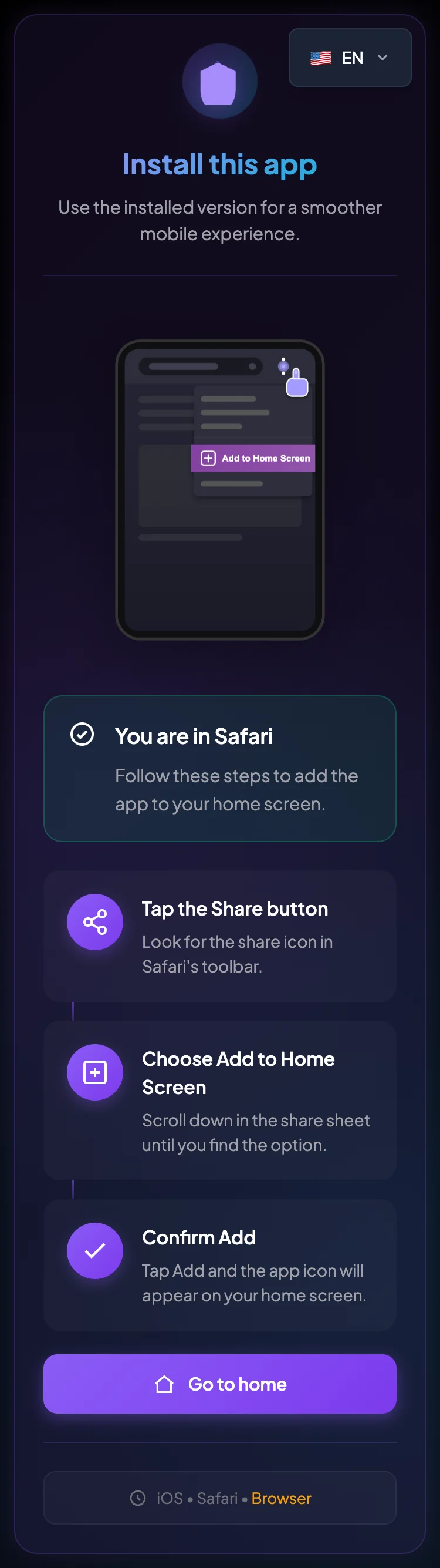
Установка через Safari
Заголовок раздела «Установка через Safari»- Откройте Safari на iPhone или iPad.
- Перейдите на
__PLATFORM_WEBSITE__или страницу установки. - Дождитесь полной загрузки страницы.
- Нажмите кнопку Поделиться.
- Прокрутите список действий.
- Выберите На экран «Домой».
- Проверьте отображаемое название приложения.
- Нажмите Добавить.
- Вернитесь на главный экран.
- Откройте новую иконку BrokerIG.
Расположение кнопки «Поделиться» может отличаться в зависимости от версии iOS или iPadOS.
Если пункт «На экран “Домой”» не отображается
Заголовок раздела «Если пункт «На экран “Домой”» не отображается»- Убедитесь, что страница открыта в Safari, а не во встроенном браузере другого приложения.
- Прокрутите меню «Поделиться» до конца.
- Выберите Изменить действия, если такой пункт доступен.
- Добавьте На экран «Домой» в список действий.
- Обновите iOS или iPadOS, если версия устарела.
- Повторно откройте страницу установки в Safari.
Различия между iOS и Android
Заголовок раздела «Различия между iOS и Android»| Параметр | Android | iPhone/iPad |
|---|---|---|
| Рекомендуемый браузер | Chrome | Safari |
| Способ установки | Меню с тремя точками → Установить приложение/Добавить на главный экран | Поделиться → На экран «Домой» |
| Расположение иконки | Главный экран или список приложений | Главный экран |
| Формат работы | В формате приложения при полной поддержке | В формате приложения при запуске с иконки главного экрана |
Как проверить успешное добавление
Заголовок раздела «Как проверить успешное добавление»Установка выполнена успешно, если:
- Иконка BrokerIG появилась на главном экране.
- Нажатие на иконку открывает платформу.
- Не требуется каждый раз вводить URL.
- Интерфейс правильно работает на iPhone или iPad.
Почему приложение снова запрашивает вход?
Заголовок раздела «Почему приложение снова запрашивает вход?»Это нормально, если:
- Сеанс завершился.
- Вы вышли из аккаунта.
- Safari удалил данные сайта.
- Система требует повторного входа из соображений безопасности.
При запросе снова войдите с помощью имени пользователя, пароля и кода 2FA.
Безопасность на iPhone и iPad
Заголовок раздела «Безопасность на iPhone и iPad»- Включите Face ID, Touch ID или код-пароль устройства.
- Не передавайте другому человеку устройство с активным сеансом.
- Не храните коды восстановления в незащищённых снимках экрана.
- Не открывайте ссылки для входа из неизвестных источников.
- При потере устройства измените пароль и проверьте безопасность аккаунта.
Удаление BrokerIG с главного экрана
Заголовок раздела «Удаление BrokerIG с главного экрана»- Нажмите и удерживайте иконку BrokerIG.
- Выберите Удалить приложение или Удалить закладку — в зависимости от версии.
- Подтвердите действие.
Удаление иконки не удаляет аккаунт и не стирает данные аккаунта из системы BrokerIG.