
이중 인증
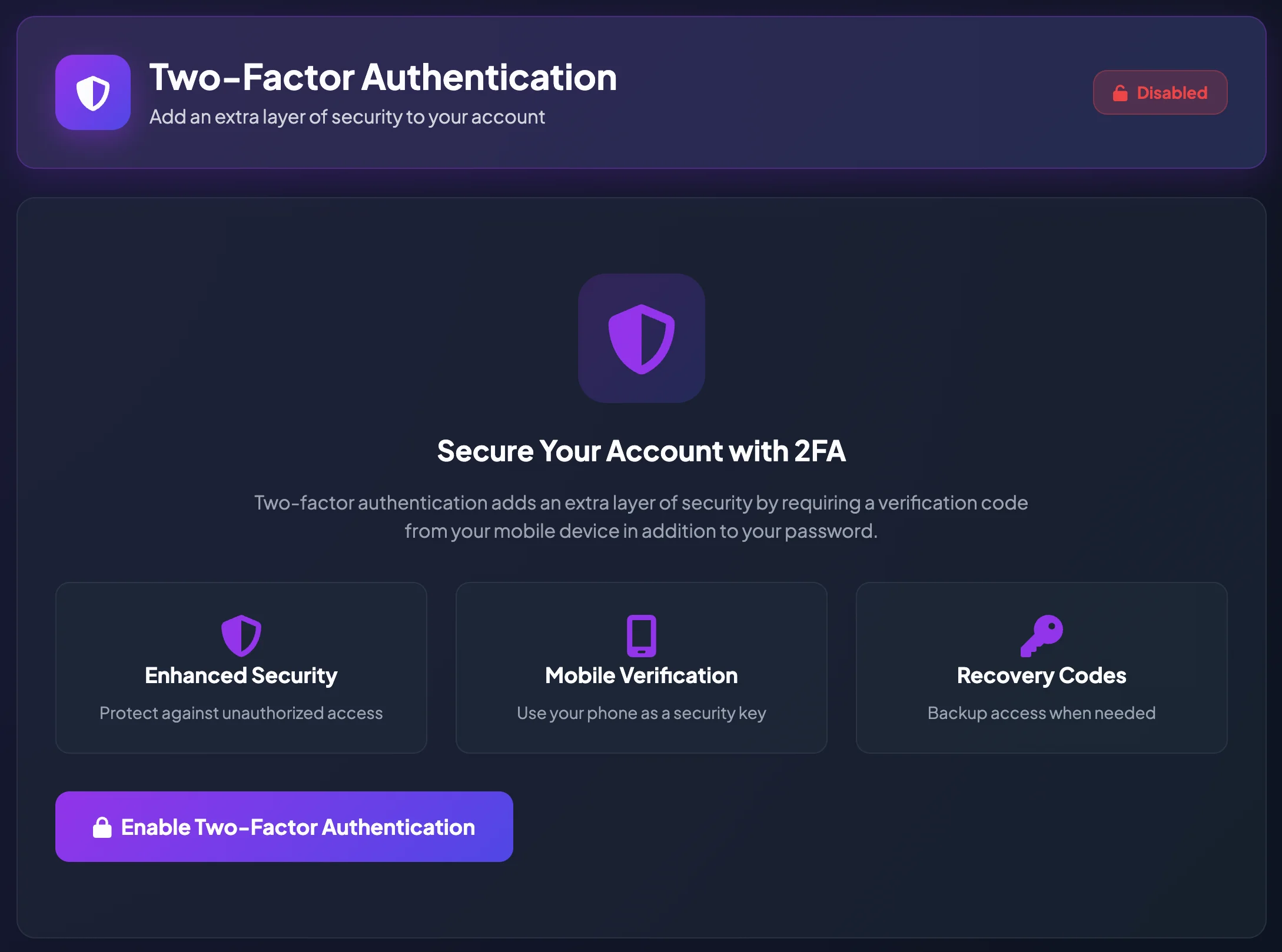
**이중 인증(2FA)**은 비밀번호 외에 인증 앱에서 생성되는 코드를 요구하여 계정을 보호합니다.
2FA는 어떤 작업을 보호할 수 있나요?
섹션 제목: “2FA는 어떤 작업을 보호할 수 있나요?”- 로그인
- USDT 출금
- 비밀번호 또는 보안 설정 변경
- 기타 중요 계정 작업
실제 적용 범위는 플랫폼 설정에 따라 다를 수 있습니다.
2FA를 활성화하기 전에
섹션 제목: “2FA를 활성화하기 전에”- 신뢰할 수 있는 인증 앱을 설치합니다.
- 기기 날짜와 시간을 자동으로 설정합니다.
- 복구 코드를 저장할 안전한 장소를 준비합니다.
- 공용 또는 공유 기기에서 설정하지 않습니다.
2FA 활성화
섹션 제목: “2FA 활성화”- 설정 → 이중 인증을 엽니다.
- 2FA 활성화를 선택합니다.
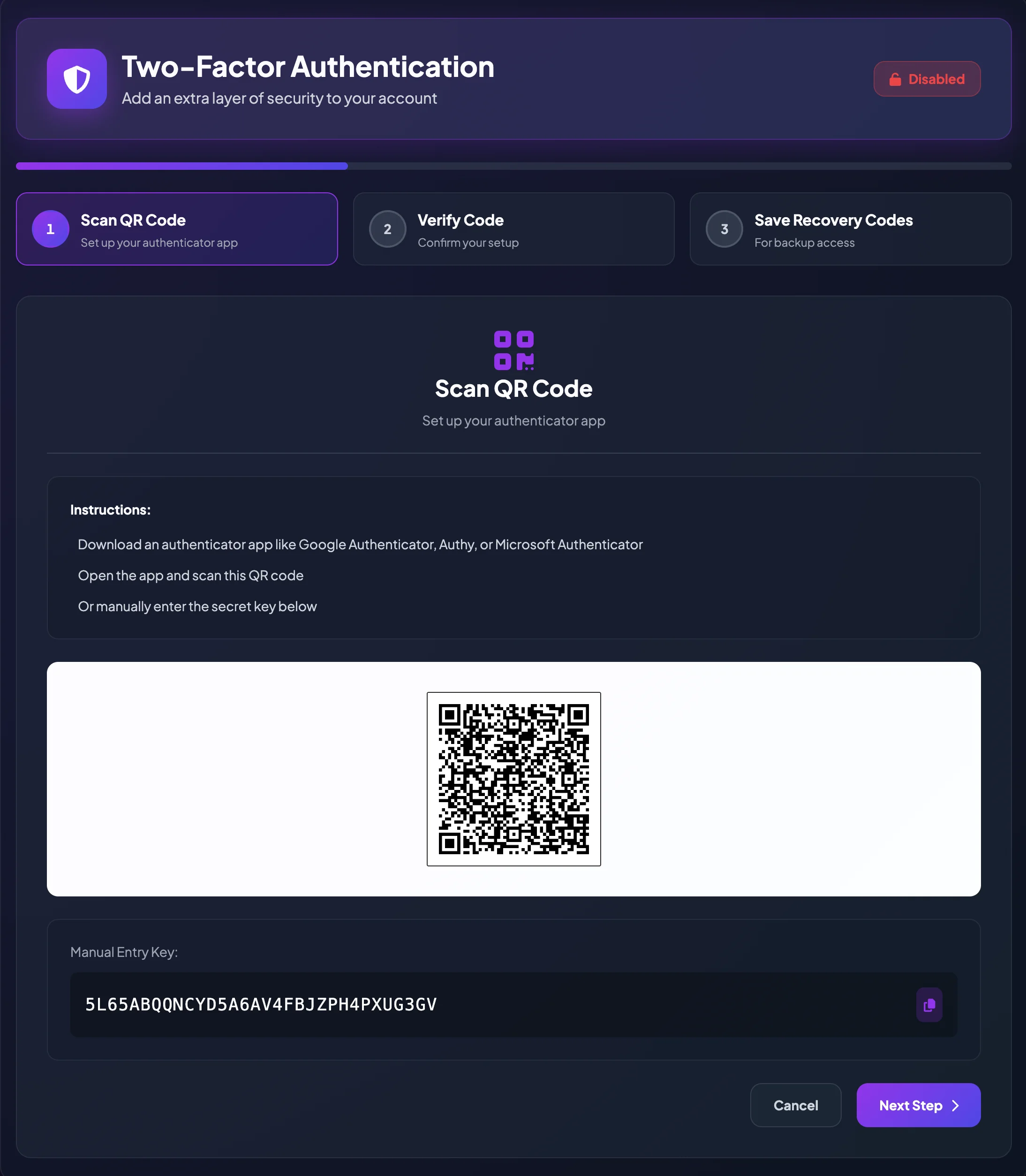
- QR 코드 또는 설정 키를 인증 앱에 추가합니다.
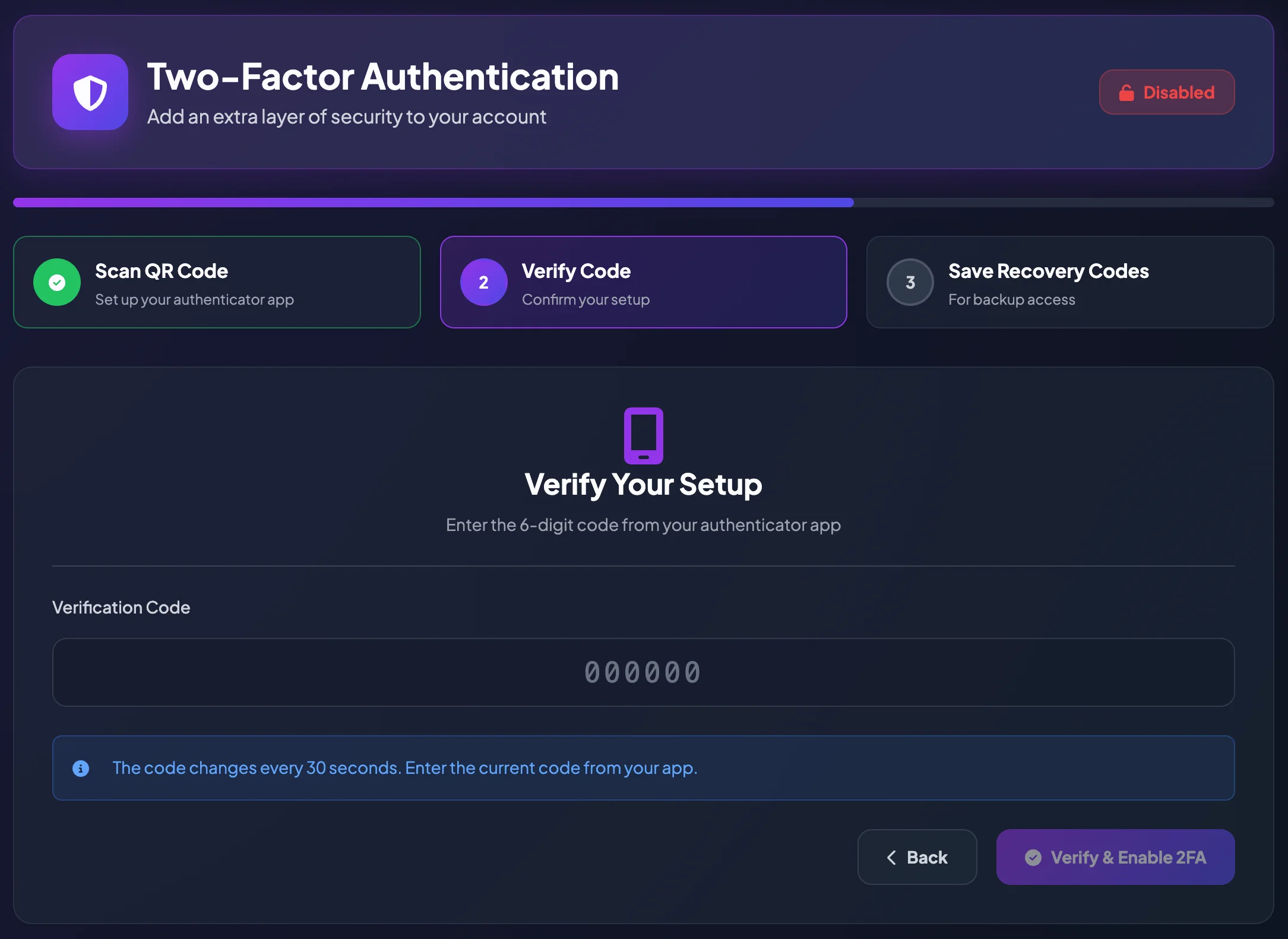
- 앱에 생성된 6자리 코드를 입력합니다.
- 확인을 선택합니다.
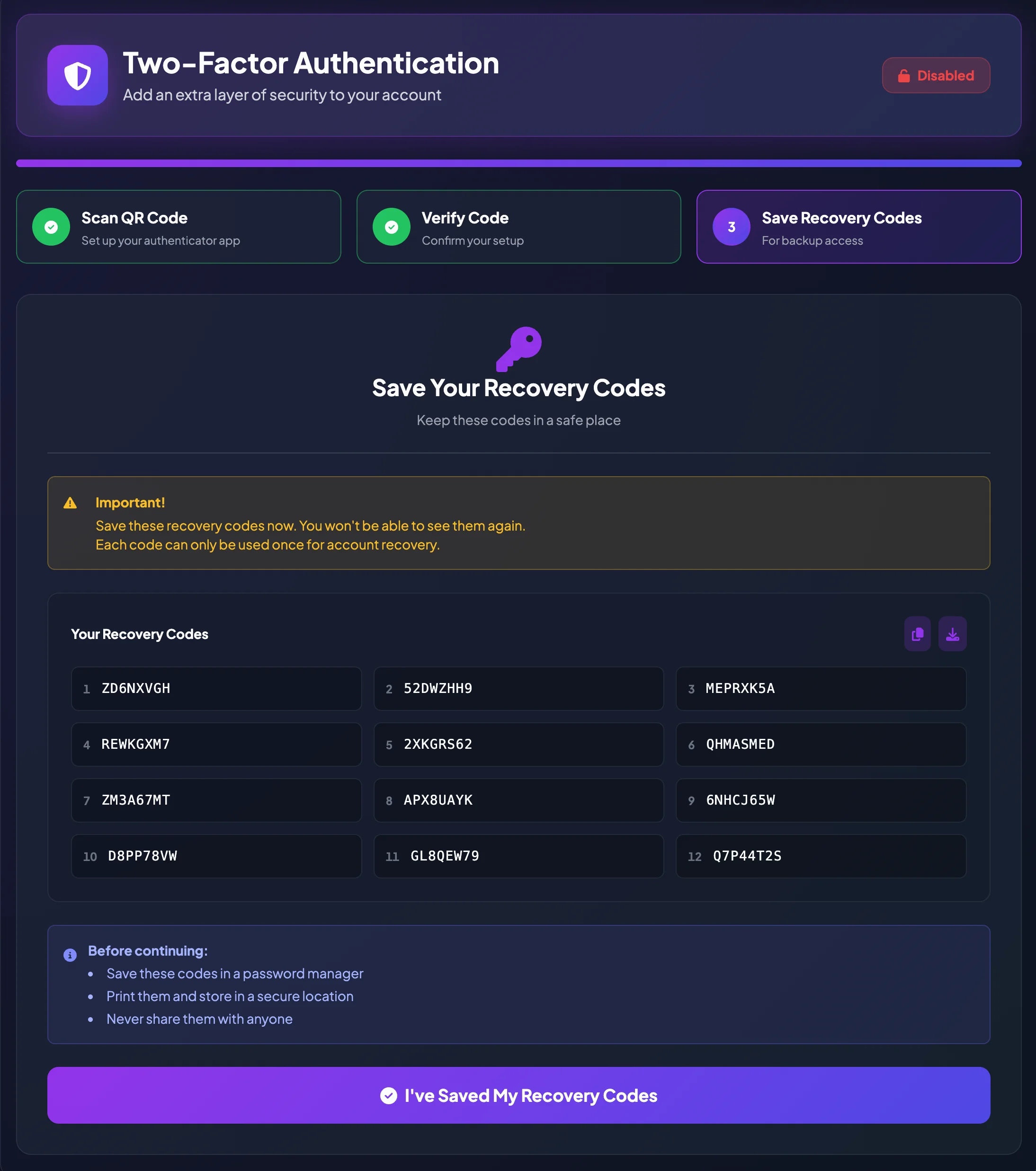
- 표시된 복구 코드를 안전하게 저장합니다.
QR 코드를 스캔할 수 없는 경우
섹션 제목: “QR 코드를 스캔할 수 없는 경우”화면의 수동 설정 키를 인증 앱에 입력할 수 있습니다. 키를 누구와도 공유하지 말고 설정 후 안전하게 보호하세요.
로그인 시 2FA 사용
섹션 제목: “로그인 시 2FA 사용”사용자 이름과 비밀번호를 입력한 후 인증 앱의 현재 코드를 입력합니다. 코드는 짧은 시간마다 변경됩니다.
출금 시 2FA 사용
섹션 제목: “출금 시 2FA 사용”출금 정보 입력 후 보안 인증 단계에서 현재 2FA 코드를 입력합니다. 2FA가 활성화되면 이메일 인증 코드 대신 사용될 수 있습니다.
2FA 코드가 거부되는 경우
섹션 제목: “2FA 코드가 거부되는 경우”- 기기 시간이 자동 설정인지 확인
- 이전 코드가 아닌 현재 코드 사용
- 올바른 BrokerIG 항목 선택
- 코드를 복사할 때 공백 제거
- 새 코드가 생성될 때까지 기다린 뒤 다시 시도
- 반복 실패 시 복구 코드 또는 공식 지원 절차 사용
중요한 보안 지침
섹션 제목: “중요한 보안 지침”- QR 코드와 설정 키를 공유하지 마세요.
- 복구 코드를 클라우드 사진이나 공개 메모에 저장하지 마세요.
- 지원팀은 현재 2FA 코드를 요구하지 않습니다.
- 기기를 교체하기 전에 인증 앱 이전과 복구 코드를 준비하세요.
- 피싱 사이트에 2FA 코드를 입력하지 마세요.