
Android에 앱 설치
Android에서는 Google Chrome을 사용하여 BrokerIG를 웹 앱으로 설치하세요.
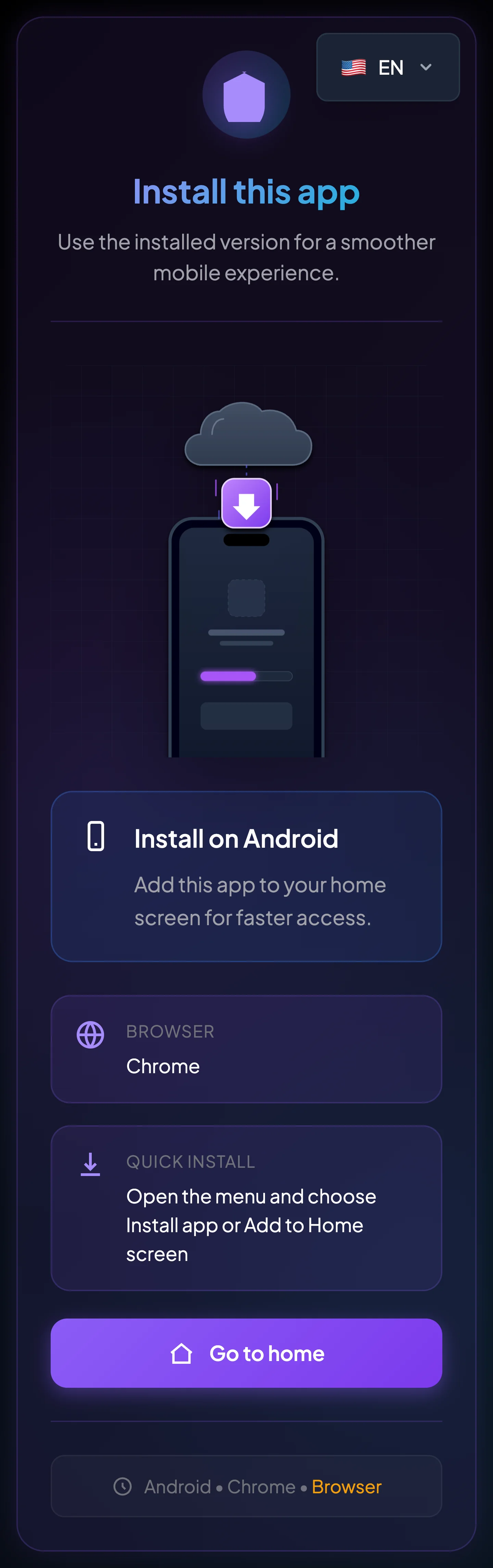
Chrome으로 설치하기
섹션 제목: “Chrome으로 설치하기”- Android 기기에서 Chrome을 엽니다.
__PLATFORM_WEBSITE__또는 설치 페이지로 이동합니다.- 페이지가 완전히 로드될 때까지 기다립니다.
- 브라우저의 점 세 개 메뉴를 엽니다.
- Chrome 버전에 따라 앱 설치 또는 홈 화면에 추가를 선택합니다.
- 앱 이름을 확인합니다.
- 설치 또는 추가를 선택합니다.
- 홈 화면이나 앱 서랍으로 돌아갑니다.
- 새로 생성된 BrokerIG 아이콘을 엽니다.
- 로그인합니다.
정확한 메뉴 이름은 버전에 따라 다를 수 있지만, 두 옵션 모두 BrokerIG를 기기에 추가합니다.
페이지에 직접 설치 버튼이 표시되는 경우
섹션 제목: “페이지에 직접 설치 버튼이 표시되는 경우”일부 기기에서는 페이지에 지금 설치 버튼이 표시되거나 브라우저 도구 모음에 설치 아이콘이 나타납니다.
표시되는 경우:
- 설치 버튼을 선택합니다.
- 앱 이름을 확인합니다.
- 설치를 선택합니다.
- 설치가 끝나면 아이콘을 엽니다.
링크 복사만 표시되는 경우
섹션 제목: “링크 복사만 표시되는 경우”데스크톱 또는 지원되지 않는 브라우저에서 설치 페이지를 열면 설치 버튼 대신 링크 복사가 표시될 수 있습니다.
- 링크 복사를 선택합니다.
- 링크를 Android 휴대전화로 보냅니다.
- Chrome에서 링크를 엽니다.
- Chrome 설치 단계를 따릅니다.
설치 성공 여부 확인
섹션 제목: “설치 성공 여부 확인”다음 조건을 충족하면 설치가 완료된 것입니다.
- 홈 화면 또는 앱 서랍에 BrokerIG 아이콘이 표시됩니다.
- 아이콘을 누르면 별도의 앱 형태 창이 열립니다.
- 더 이상 URL을 직접 입력할 필요가 없습니다.
- 정상적으로 로그인하여 플랫폼을 사용할 수 있습니다.
일반적인 Android 문제
섹션 제목: “일반적인 Android 문제”| 문제 | 해결 방법 |
|---|---|
| 앱 설치 또는 홈 화면에 추가가 없음 | Chrome을 업데이트하고 페이지를 다시 로드한 후 공식 사이트가 열려 있는지 확인하세요. |
| 단순 바로가기만 생성됨 | 브라우저 또는 기기가 홈 화면 바로가기만 지원할 수 있습니다. |
| 아이콘이 일반 브라우저 탭을 엶 | 기존 바로가기를 삭제하고 Chrome에서 다시 설치하세요. |
| 페이지가 비어 있거나 오래된 콘텐츠가 표시됨 | 앱을 닫았다가 다시 열고 필요하면 사이트 캐시를 삭제하세요. |
| 알림이 오지 않음 | Android 알림 권한, Chrome/PWA 권한, BrokerIG 알림 설정을 확인하세요. |
다른 Android 브라우저를 사용할 수 있나요?
섹션 제목: “다른 Android 브라우저를 사용할 수 있나요?”다른 브라우저도 앱 설치를 지원할 수 있지만, Chrome이 일반적으로 Android에서 가장 일관된 설치 흐름을 제공합니다.
다른 브라우저에서 설치 문제가 발생하면 Chrome에서 다시 진행하세요.
Android에서 앱 제거하기
섹션 제목: “Android에서 앱 제거하기”- BrokerIG 아이콘을 길게 누릅니다.
- 기기에 따라 제거, 삭제 또는 홈에서 삭제를 선택합니다.
- 작업을 확인합니다.
설치된 앱을 제거해도 BrokerIG 계정은 삭제되지 않습니다. 브라우저에서 계속 로그인하거나 나중에 다시 설치할 수 있습니다.