
iPhone 또는 iPad에 앱 설치
iPhone과 iPad에서는 Safari를 사용하여 BrokerIG를 홈 화면에 추가하세요.
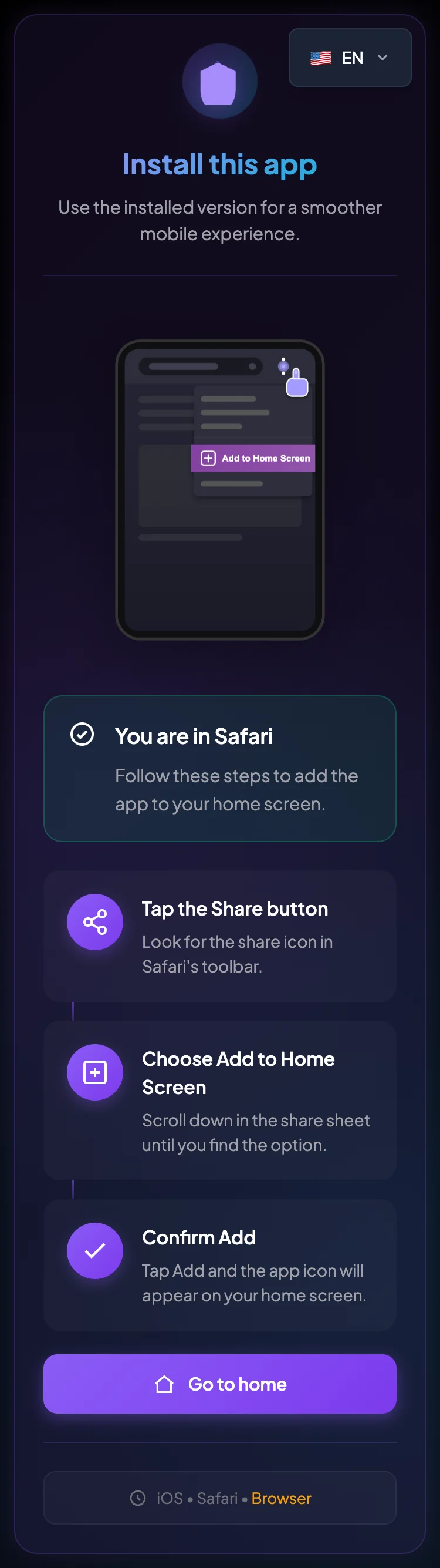
Safari로 설치하기
섹션 제목: “Safari로 설치하기”- iPhone 또는 iPad에서 Safari를 엽니다.
__PLATFORM_WEBSITE__또는 설치 페이지로 이동합니다.- 페이지가 완전히 로드될 때까지 기다립니다.
- 공유 버튼을 누릅니다.
- 작업 목록을 스크롤합니다.
- 홈 화면에 추가를 선택합니다.
- 표시되는 앱 이름을 확인합니다.
- 추가를 누릅니다.
- 홈 화면으로 돌아갑니다.
- 새로 생성된 BrokerIG 아이콘을 엽니다.
iOS 또는 iPadOS 버전에 따라 공유 버튼의 위치가 다를 수 있습니다.
홈 화면에 추가가 표시되지 않는 경우
섹션 제목: “홈 화면에 추가가 표시되지 않는 경우”- 앱 내부 브라우저가 아닌 Safari에서 페이지를 열었는지 확인하세요.
- 공유 시트의 아래쪽까지 스크롤하세요.
- 표시되는 경우 동작 편집을 선택하세요.
- 작업 목록에 홈 화면에 추가를 추가하세요.
- iOS 또는 iPadOS 버전이 오래된 경우 업데이트하세요.
- Safari에서 설치 페이지를 다시 여세요.
iOS와 Android의 차이
섹션 제목: “iOS와 Android의 차이”| 항목 | Android | iPhone/iPad |
|---|---|---|
| 권장 브라우저 | Chrome | Safari |
| 설치 방법 | 점 세 개 메뉴 → 앱 설치/홈 화면에 추가 | 공유 → 홈 화면에 추가 |
| 아이콘 위치 | 홈 화면 또는 앱 서랍 | 홈 화면 |
| 사용 경험 | 완전히 지원되는 경우 앱과 유사함 | 홈 화면 아이콘으로 열면 앱과 유사함 |
성공적으로 추가되었는지 확인
섹션 제목: “성공적으로 추가되었는지 확인”다음 조건을 충족하면 설치가 성공한 것입니다.
- 홈 화면에 BrokerIG 아이콘이 표시됩니다.
- 아이콘을 누르면 플랫폼이 열립니다.
- 매번 URL을 입력할 필요가 없습니다.
- iPhone 또는 iPad에서 인터페이스가 정상적으로 작동합니다.
앱이 계속 로그인을 요청하는 이유는 무엇인가요?
섹션 제목: “앱이 계속 로그인을 요청하는 이유는 무엇인가요?”다음과 같은 경우 정상적인 동작입니다.
- 세션이 만료되었습니다.
- 사용자가 로그아웃했습니다.
- Safari가 웹사이트 데이터를 삭제했습니다.
- 보안을 위해 시스템이 재로그인을 요구합니다.
요청되면 사용자 이름, 비밀번호, 2FA 코드로 다시 로그인하세요.
iPhone 및 iPad 보안
섹션 제목: “iPhone 및 iPad 보안”- Face ID, Touch ID 또는 기기 암호를 활성화하세요.
- 로그인된 기기를 다른 사람과 공유하지 마세요.
- 복구 코드를 보안이 취약한 스크린샷으로 저장하지 마세요.
- 알 수 없는 출처의 로그인 링크를 열지 마세요.
- 기기를 분실한 경우 비밀번호를 변경하고 계정 보안을 점검하세요.
홈 화면에서 BrokerIG 제거하기
섹션 제목: “홈 화면에서 BrokerIG 제거하기”- BrokerIG 아이콘을 길게 누릅니다.
- 버전에 따라 앱 제거 또는 책갈피 삭제를 선택합니다.
- 작업을 확인합니다.
아이콘을 제거해도 계정이 삭제되거나 BrokerIG 시스템의 계정 데이터가 지워지지 않습니다.