
앱 설치하기
BrokerIG는 개인 기기에 설치할 수 있습니다. 설치 후에는 앱처럼 홈 화면 아이콘에서 플랫폼을 열 수 있습니다.
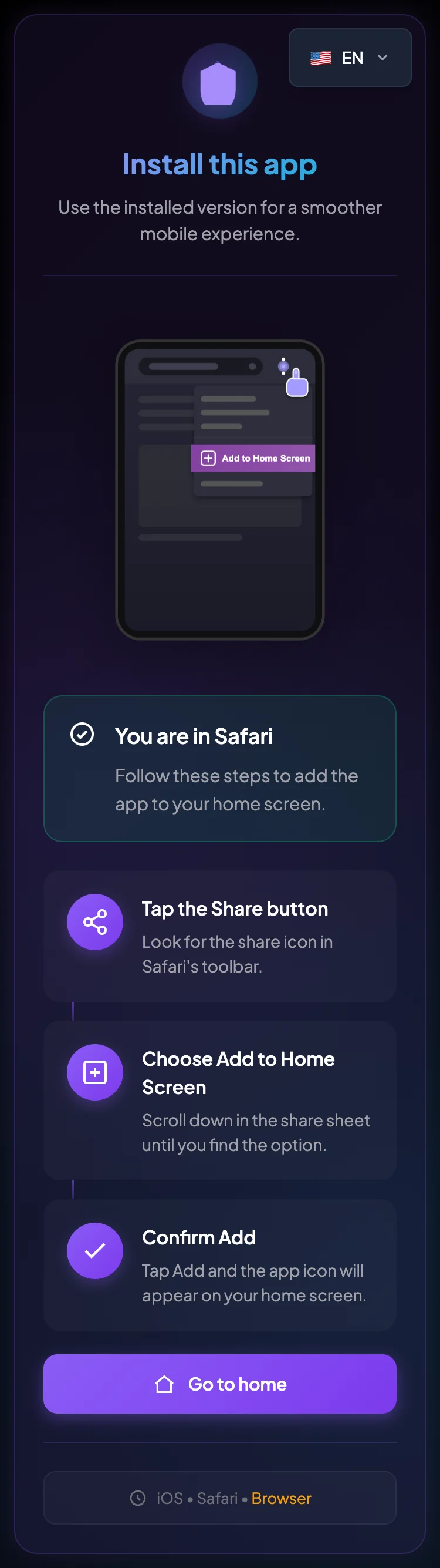
설치형 앱이란 무엇인가요?
섹션 제목: “설치형 앱이란 무엇인가요?”기술적으로 BrokerIG는 설치된 앱과 유사한 경험을 제공하도록 최적화된 웹 앱인 PWA(Progressive Web App)입니다.
설치 후 다음 작업을 할 수 있습니다.
- 홈 화면 아이콘에서 BrokerIG 열기
- 더 빠르게 실행하기
- 브라우저 컨트롤이 적게 표시되는 인터페이스 사용하기
- 모바일에서 앱과 유사한 경험 이용하기
- 지원되는 알림과 오프라인 준비 리소스 사용하기
BrokerIG는 계속 웹 앱으로 작동합니다. 브라우저에서와 마찬가지로 인터넷 연결, 계정, 비밀번호 및 2FA가 필요합니다.
앱을 설치하면 좋은 경우
섹션 제목: “앱을 설치하면 좋은 경우”다음과 같은 경우 설치가 유용합니다.
- 대시보드를 자주 여는 경우
- 직접 투자를 모니터링하는 경우
- 잔액, 입금 또는 출금을 확인하는 경우
- 휴대폰에서 더 빠르게 액세스하려는 경우
- BrokerIG를 다른 브라우저 탭과 분리하려는 경우
- 별도의 네이티브 앱 없이 앱과 유사한 경험을 선호하는 경우
지원되는 기기
섹션 제목: “지원되는 기기”| 기기 | 권장 브라우저 |
|---|---|
| Android | Chrome |
| iPhone/iPad | Safari |
| 데스크톱 | 운영 체제에 따라 Chrome, Edge 또는 macOS의 Safari |
정확한 사용 경험은 기기, 브라우저 및 운영 체제에 따라 달라집니다.
설치 페이지에 표시되는 내용
섹션 제목: “설치 페이지에 표시되는 내용”설치 페이지는 현재 기기를 감지하고 관련 안내를 표시할 수 있습니다.
다음 항목이 표시될 수 있습니다.
- 현재 기기
- 현재 브라우저
- BrokerIG가 브라우저 모드 또는 설치된 PWA 모드에서 실행 중인지 여부
- 기본 설치를 지원할 때 지금 설치 버튼
- 다른 기기에서 링크를 열어야 할 때 링크 복사 버튼
- Android 또는 iOS 단계별 안내
설치하면 계정이 변경되나요?
섹션 제목: “설치하면 계정이 변경되나요?”아니요. 설치는 기기에 바로가기 또는 설치형 웹 앱만 추가합니다.
다음 항목은 변경되지 않습니다.
- 새 계정을 만들지 않습니다.
- 추천인을 변경하지 않습니다.
- 잔액을 변경하지 않습니다.
- 2FA를 자동으로 활성화하지 않습니다.
- 세션이 만료된 후 자동으로 로그인하지 않습니다.
- 계정 보안을 대신하지 않습니다.
일반 설치 절차
섹션 제목: “일반 설치 절차”__PLATFORM_WEBSITE__또는 설치 페이지를 엽니다.- 공식 웹사이트인지 확인합니다.
- 기기에 권장되는 브라우저를 사용합니다.
- 설치 안내를 따릅니다.
- 홈 화면에서 BrokerIG 아이콘을 엽니다.
- 로그인합니다.
- 앱이 정상적으로 작동하는지 확인합니다.
- 플랫폼과 브라우저에서 지원하는 경우 알림을 활성화합니다.
설치 버튼이 표시되지 않는 경우
섹션 제목: “설치 버튼이 표시되지 않는 경우”- 권장 브라우저를 사용 중인지 확인합니다.
- Android에서는 Chrome을 사용합니다.
- iPhone 또는 iPad에서는 Safari를 사용합니다.
- 페이지를 새로고침합니다.
- 전용 설치 페이지를 엽니다.
- 브라우저의 수동 홈 화면에 추가 옵션을 사용합니다.
- 브라우저 또는 운영 체제가 오래된 경우 업데이트합니다.
설치 및 보안
섹션 제목: “설치 및 보안”설치 후 다음 사항을 지키세요.
- 다른 사람이 기기를 잠금 해제해 사용하도록 두지 마세요.
- 화면 잠금을 활성화하세요.
- 알 수 없는 기기에 비밀번호를 저장하지 마세요.
- 2FA를 활성화하세요.
- 알 수 없는 링크에서 설치하지 마세요.
- 아이콘이 공식 웹사이트를 여는지 확인하세요.
휴대폰을 분실한 경우 비밀번호를 변경하고 계정 보안을 검토하세요.