
비밀번호 재설정하기
비밀번호를 잊었거나 로그인할 수 없는 경우 비밀번호 재설정 절차를 사용해 새 비밀번호를 만드세요.
비밀번호를 재설정해야 하는 경우
섹션 제목: “비밀번호를 재설정해야 하는 경우”다음 상황에서는 비밀번호를 재설정하세요.
- 비밀번호를 잊어버린 경우
- 이전 비밀번호가 더 이상 작동하지 않는 경우
- 비밀번호가 노출되었다고 의심되는 경우
- 잘못된 비밀번호를 여러 번 입력한 경우
- 비밀번호를 변경해야 하지만 계정에 액세스할 수 없는 경우
- 계정과 관련된 보안 알림을 받은 경우
아직 로그인할 수 있다면 대신 프로필 설정에서 비밀번호를 변경할 수 있습니다.
재설정 절차
섹션 제목: “재설정 절차”- 로그인 페이지를 엽니다.
- **비밀번호를 잊으셨나요?**를 선택합니다.
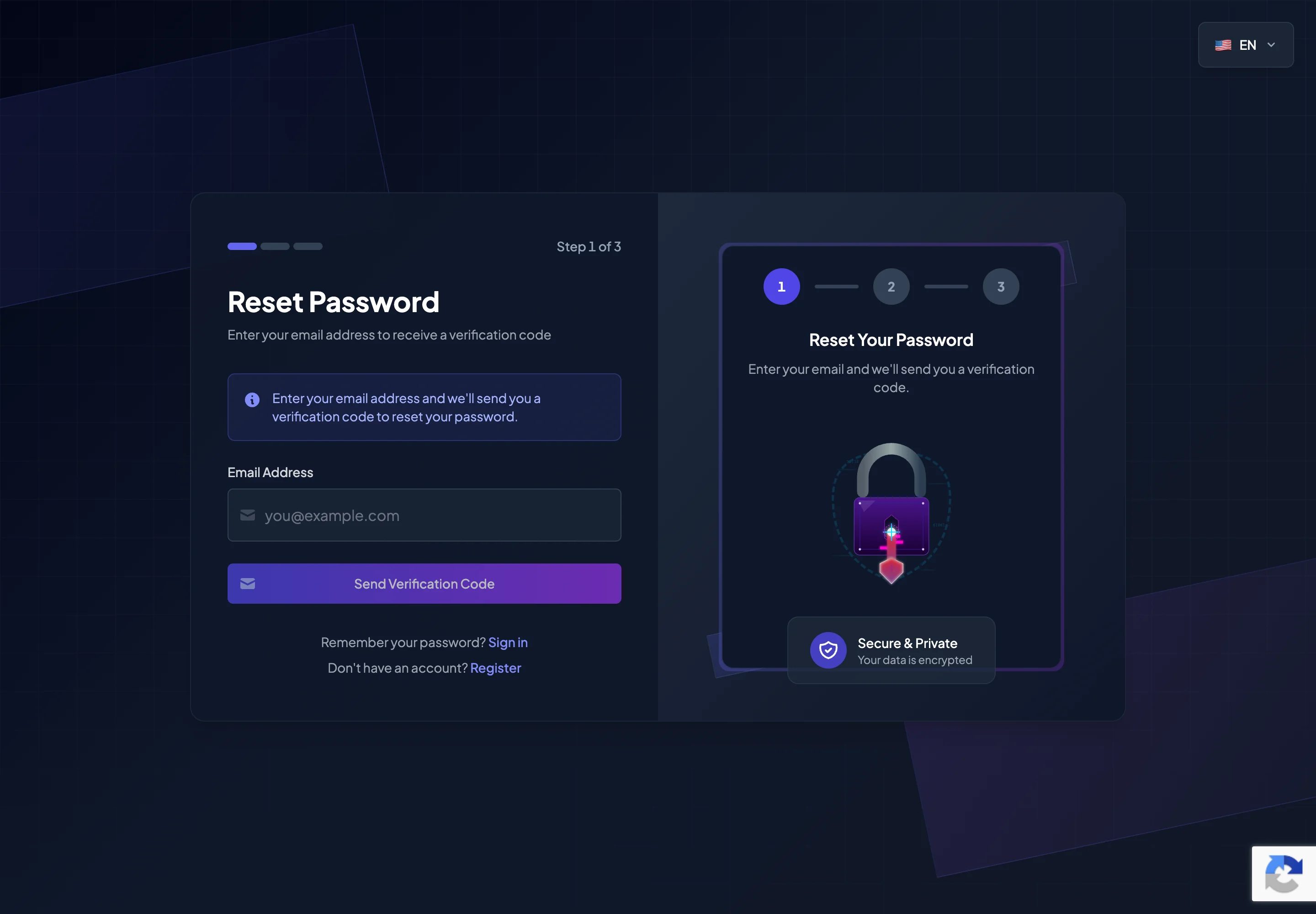
- 등록된 이메일 주소를 입력합니다.
- 계속을 선택합니다.
- 이메일을 확인합니다.
- 6자리 인증 코드를 입력합니다.
- 코드 확인을 선택합니다.
- 새 비밀번호를 입력합니다.
- 새 비밀번호 확인에 다시 입력합니다.
- 재설정 절차를 완료합니다.
- 로그인 화면으로 돌아가 새 비밀번호를 사용합니다.
재설정 이메일이 도착하지 않는 경우
섹션 제목: “재설정 이메일이 도착하지 않는 경우”- 기본 받은편지함을 확인합니다.
- 스팸 또는 정크 메일함을 확인합니다.
- 이메일 주소를 올바르게 입력했는지 확인합니다.
- 몇 분 정도 기다립니다.
- 짧은 시간에 코드를 너무 많이 요청하지 않습니다.
- 타이머가 허용하면 코드 재전송을 사용합니다.
- 이메일이 계속 도착하지 않으면 고객 지원에 문의합니다.
새 비밀번호 요구 사항
섹션 제목: “새 비밀번호 요구 사항”새 비밀번호는 다음 조건을 충족하는 것이 좋습니다.
- 이전 비밀번호와 달라야 합니다.
- 이메일 비밀번호와 달라야 합니다.
- 지갑 또는 거래소에서 사용하는 비밀번호와 달라야 합니다.
- 최소 8자 이상이어야 합니다.
- 대문자와 소문자를 포함해야 합니다.
- 숫자와 특수 문자를 포함해야 합니다.
- 공백이 없어야 합니다.
- 쉽게 추측할 수 있는 개인정보를 피해야 합니다.
- 필요한 경우 비밀번호 관리자에 보관해야 합니다.
비밀번호 재설정 후
섹션 제목: “비밀번호 재설정 후”- 다시 로그인합니다.
- 보안 알림 이메일이 있다면 검토합니다.
- 2FA가 예상대로 계속 활성화되어 있는지 확인합니다.
- 올바른 Telegram 계정이 여전히 연결되어 있는지 확인합니다.
- 무단 액세스가 의심되면 잔액 내역을 확인합니다.
- 기능이 제공되는 경우 알 수 없는 기기에서 로그아웃합니다.
- 이메일 계정도 침해되었을 가능성이 있다면 이메일 비밀번호를 변경합니다.
피싱 경고
섹션 제목: “피싱 경고”알 수 없는 링크를 통해 새 비밀번호를 입력하지 마세요.
재설정하기 전에 다음을 확인하세요.
- URL이 공식 웹사이트에 속하는지 확인합니다.
- 브라우저에 보안 경고가 표시되지 않는지 확인합니다.
- 재설정 이메일이 공식 출처에서 왔는지 확인합니다.
- 누구도 인증 코드나 비밀번호 전송을 요구하지 않는지 확인합니다.
고객 지원에는 새 비밀번호가 절대 필요하지 않습니다.