
双重身份验证
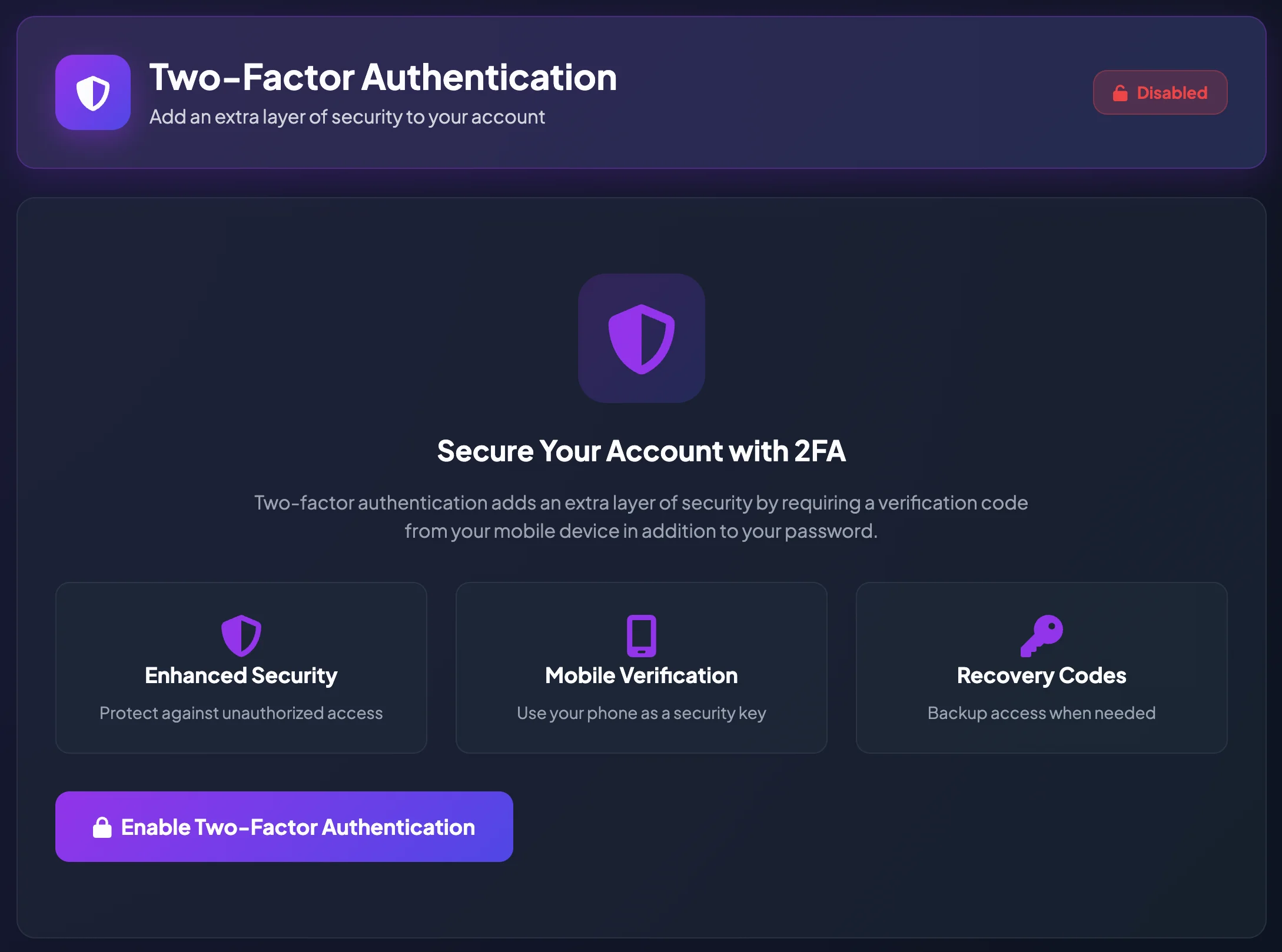
双重身份验证(2FA) 会在密码之外增加第二个验证步骤。启用 2FA 后,你需要输入手机身份验证器应用生成的验证码。
即使密码泄露,2FA 也能帮助保护账户。当你在 BrokerIG 中保留 USDT 余额、提交提现或进行投资时,启用 2FA 尤为重要。
2FA 可以保护哪些操作?
Section titled “2FA 可以保护哪些操作?”BrokerIG 可能会在以下情况下要求输入身份验证码:
- 登录。
- 提交或验证提现。
- 确认安全敏感操作。
- 停用 2FA。
- 修改某些敏感信息。
对于提现,当 2FA 已停用时,BrokerIG 可能使用 邮箱 OTP;当 2FA 已启用时,提现验证可能改用 身份验证码,而不是邮箱 OTP。
启用 2FA 前的准备
Section titled “启用 2FA 前的准备”请准备:
- 一部个人手机。
- Google Authenticator、Microsoft Authenticator、Authy 或其他兼容的身份验证器应用。
- 稳定的网络连接。
- 一个用于安全保存恢复码的位置。
- 可信的个人设备,而不是公共设备。
如果无法安全保存恢复码,请勿启用 2FA。手机丢失时,可能需要使用恢复码。
启用 2FA
Section titled “启用 2FA”- 打开 设置。
- 选择 2FA 安全。
- 选择启用 双重身份验证 的操作。
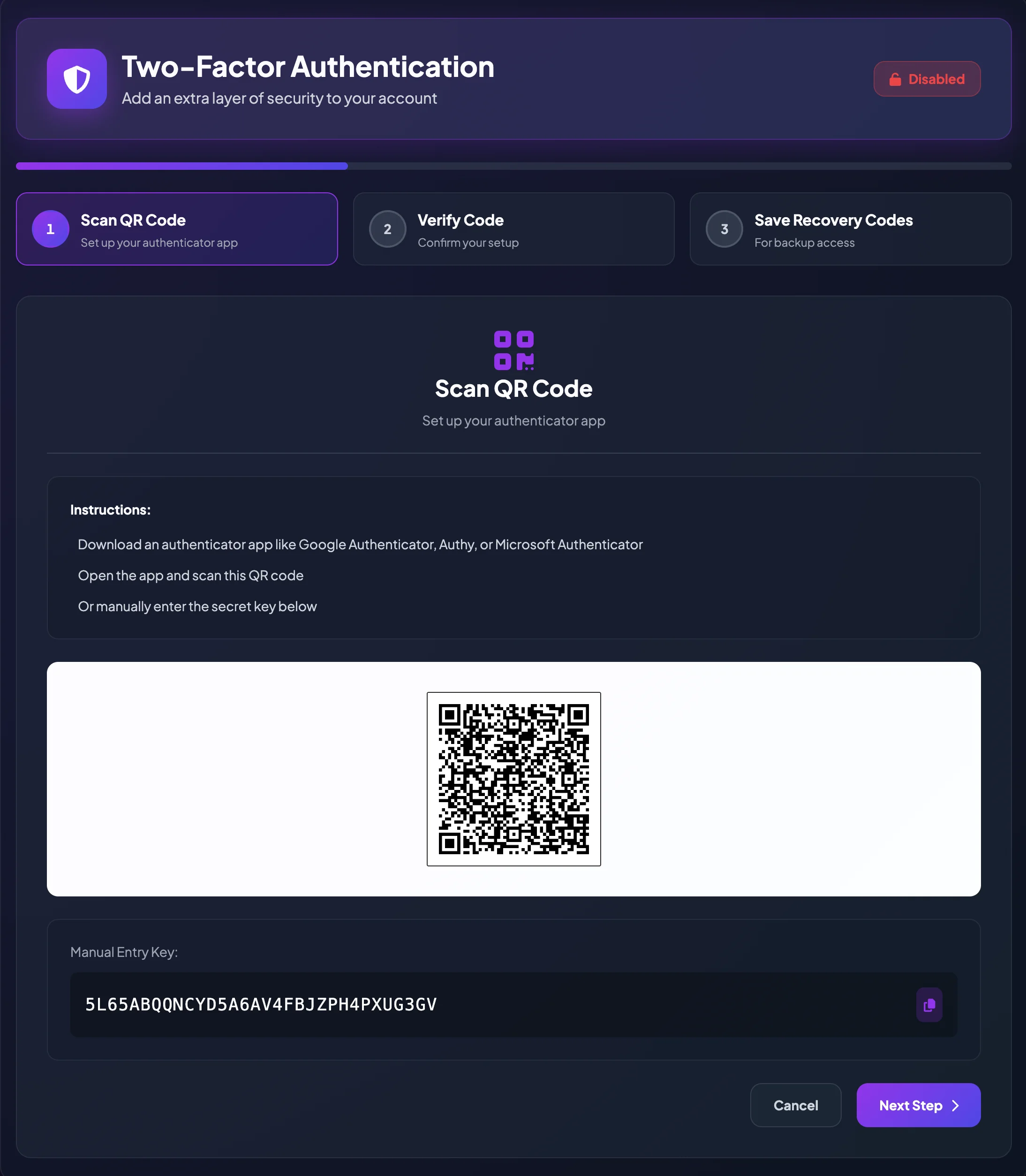
- BrokerIG 会显示二维码和手动输入密钥。
- 在手机上打开身份验证器应用。
- 添加新账户。
- 扫描二维码或输入手动输入密钥。
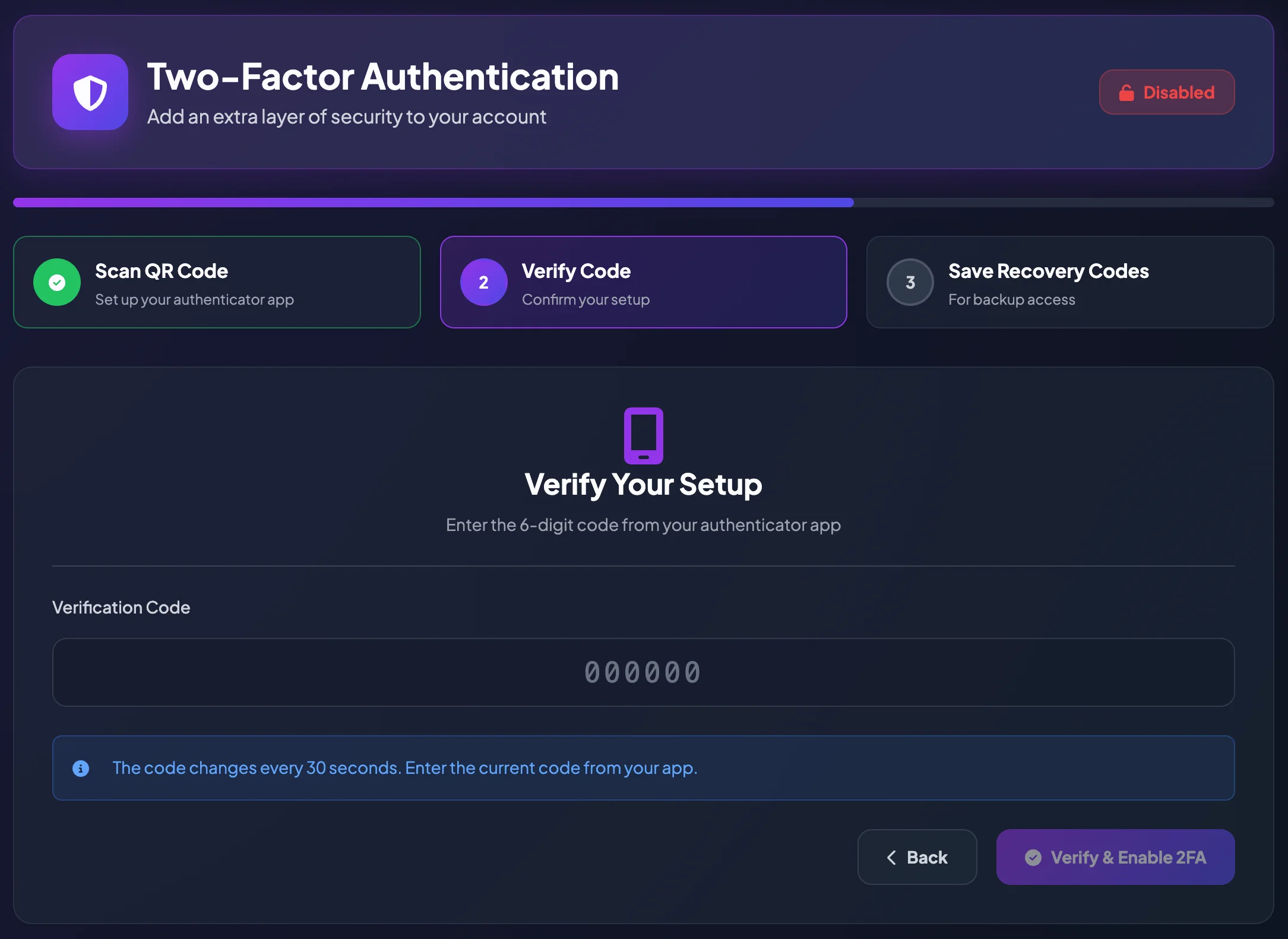
- 身份验证器应用会生成一个随时间变化的 6 位验证码。
- 在 BrokerIG 中输入当前 验证码。
- 确认设置。
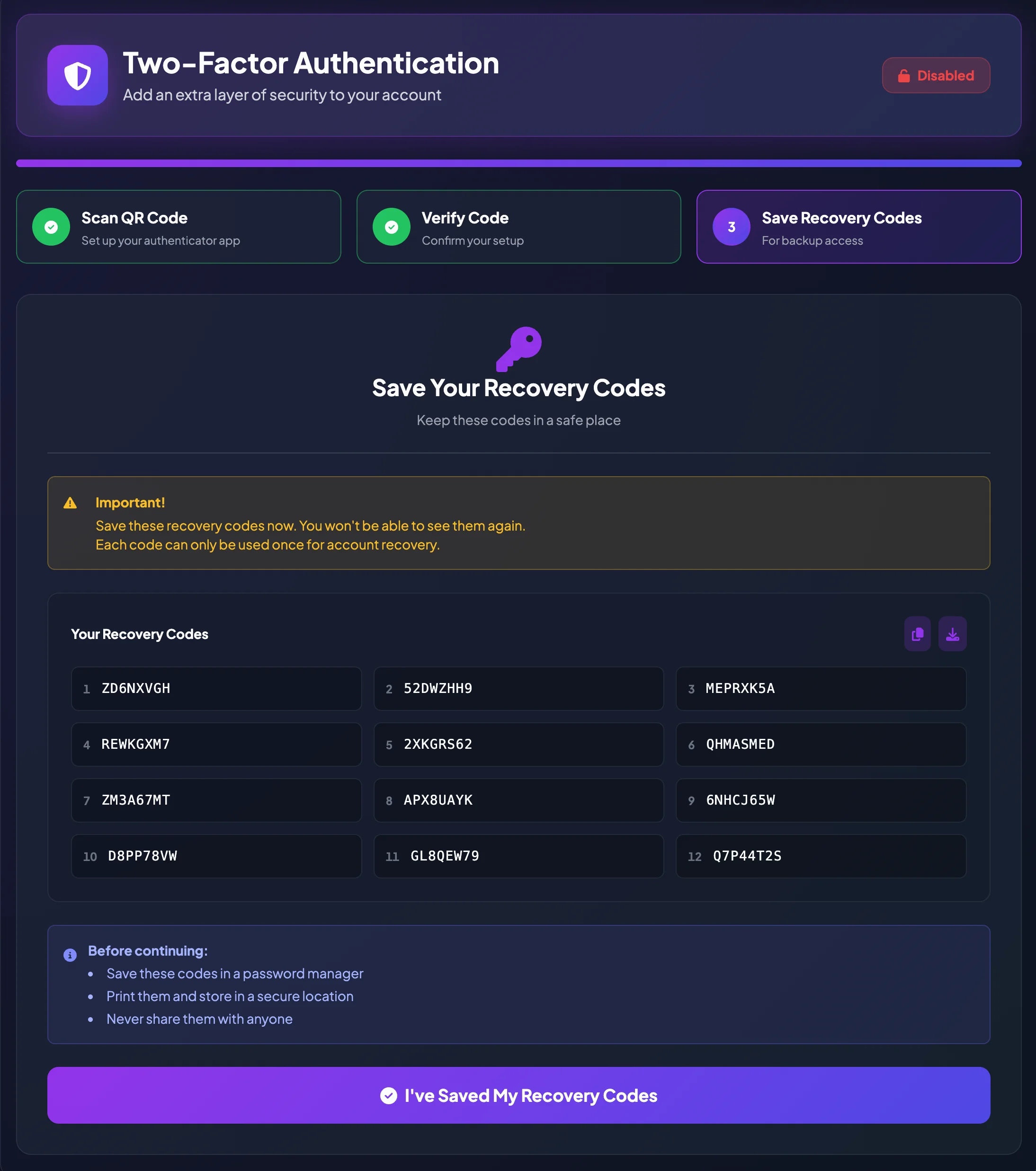
- 保存页面显示的恢复码。
- 确认 2FA 状态显示为 已激活 或 已启用。
如果无法扫描二维码
Section titled “如果无法扫描二维码”- 找到 手动输入密钥。
- 复制该密钥。
- 在身份验证器应用中,选择手动输入设置密钥的选项。
- 将账户命名为
BrokerIG。 - 粘贴手动输入密钥。
- 如果应用要求选择验证码类型,请选择基于时间的验证码。
- 保存条目,并使用生成的 6 位验证码确认设置。
登录时使用 2FA
Section titled “登录时使用 2FA”- 打开登录页面。
- 输入用户名或邮箱以及密码。
- BrokerIG 要求 2FA 时,打开身份验证器应用。
- 输入当前 6 位身份验证码。
- 完成登录。
身份验证码的有效期很短。如果验证码即将刷新,请等待下一个验证码后再提交。
提现时使用 2FA
Section titled “提现时使用 2FA”提现通常包括以下步骤:
- 输入提现信息。
- 确认网络、代币、目标地址和金额。
- 继续进行验证。
- 如果 2FA 已启用,输入当前身份验证码。
- 检查提现信息。
- 再次确认提现。
- 在充值/提现历史中查看状态。
如果 2FA 已停用,BrokerIG 可能使用邮箱 OTP。2FA 通常更安全,因为身份验证码是在你的个人安全设备上生成的。
如果 2FA 验证码被拒绝
Section titled “如果 2FA 验证码被拒绝”- 确认输入的是最新验证码。
- 等待验证码刷新后重试。
- 检查手机时间是否正确,并设置为自动同步。
- 确认在身份验证器应用中选择了 BrokerIG 条目。
- 删除空格或多余字符。
- 如果无法访问身份验证器应用,请在登录时使用恢复码,或联系客户支持。
重要安全建议
Section titled “重要安全建议”- 切勿将身份验证码发送给他人。
- 不要截取 2FA 二维码并通过聊天发送。
- 不要将手动输入密钥与密码存放在一起。
- 不要在不可信设备上配置身份验证器应用。
- 使用锁屏密码或生物识别保护手机。
- 在清除或弃用旧手机之前,先转移 2FA。