
在 iPhone 或 iPad 上安装应用
在 iPhone 和 iPad 上,请使用 Safari 将 BrokerIG 添加到主屏幕。
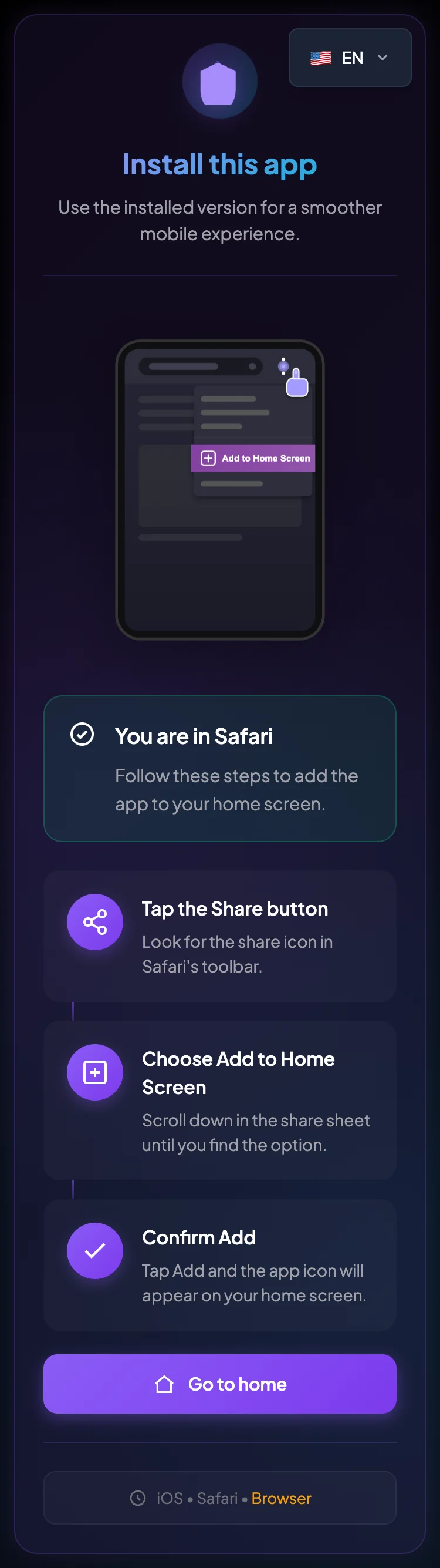
使用 Safari 安装
Section titled “使用 Safari 安装”- 在 iPhone 或 iPad 上打开 Safari。
- 访问
__PLATFORM_WEBSITE__或安装页面。 - 等待页面完全加载。
- 点击分享按钮。
- 在操作列表中向下滚动。
- 选择添加到主屏幕。
- 检查显示的应用名称。
- 点击添加。
- 返回主屏幕。
- 打开新的 BrokerIG 图标。
分享按钮的位置可能因 iOS 或 iPadOS 版本不同而有所变化。
没有显示“添加到主屏幕”时
Section titled “没有显示“添加到主屏幕”时”- 确认页面是在 Safari 中打开,而不是应用内置浏览器。
- 滚动到分享面板底部。
- 如有编辑操作选项,请选择它。
- 将添加到主屏幕加入操作列表。
- 如果 iOS 或 iPadOS 版本过旧,请更新。
- 在 Safari 中重新打开安装页面。
iOS 与 Android 的区别
Section titled “iOS 与 Android 的区别”| 项目 | Android | iPhone/iPad |
|---|---|---|
| 推荐浏览器 | Chrome | Safari |
| 安装方式 | 三点菜单 → 安装应用/添加到主屏幕 | 分享 → 添加到主屏幕 |
| 图标位置 | 主屏幕或应用抽屉 | 主屏幕 |
| 使用体验 | 完全支持时呈现类似应用的体验 | 从主屏幕图标打开时呈现类似应用的体验 |
确认添加成功
Section titled “确认添加成功”符合以下情况即表示安装成功:
- 主屏幕出现 BrokerIG 图标。
- 点击图标可以打开平台。
- 不需要每次输入 URL。
- 界面可以在 iPhone 或 iPad 上正常运行。
为什么应用仍要求登录?
Section titled “为什么应用仍要求登录?”以下情况属于正常现象:
- 会话已过期。
- 您主动退出了登录。
- Safari 清除了网站数据。
- 系统出于安全原因要求重新登录。
系统提示时,请使用用户名、密码和 2FA 代码重新登录。
iPhone 和 iPad 安全建议
Section titled “iPhone 和 iPad 安全建议”- 启用 Face ID、Touch ID 或设备密码。
- 不要与他人共用已登录的设备。
- 不要将恢复码保存在未受保护的截图中。
- 不要打开未知来源的登录链接。
- 如果设备遗失,请修改密码并检查账户安全设置。
从主屏幕移除 BrokerIG
Section titled “从主屏幕移除 BrokerIG”- 长按 BrokerIG 图标。
- 根据系统版本选择移除 App或删除书签。
- 确认操作。
移除图标不会删除您的账户,也不会从 BrokerIG 系统中删除账户数据。