
在 Android 上安装应用
在 Android 上,请使用 Google Chrome 将 BrokerIG 安装为网页应用。
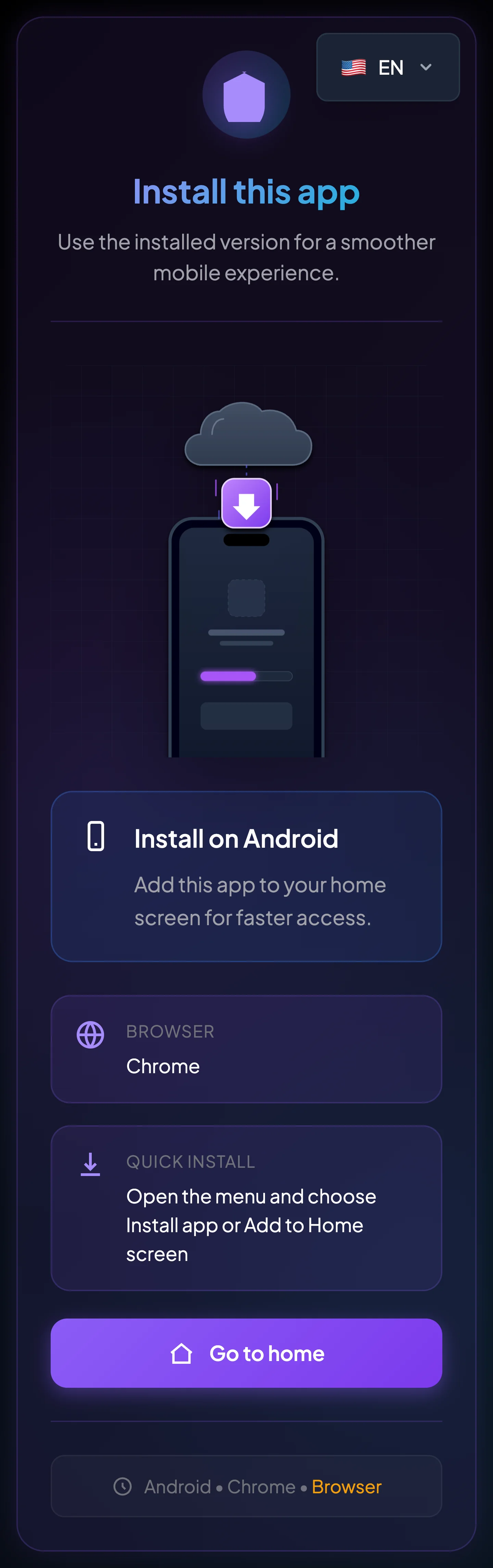
使用 Chrome 安装
Section titled “使用 Chrome 安装”- 在 Android 设备上打开 Chrome。
- 访问
__PLATFORM_WEBSITE__或安装页面。 - 等待页面完全加载。
- 打开浏览器右上角的三点菜单。
- 根据 Chrome 版本,选择安装应用或添加到主屏幕。
- 检查应用名称。
- 选择安装或添加。
- 返回主屏幕或应用抽屉。
- 打开新的 BrokerIG 图标。
- 登录。
菜单名称可能因版本不同而变化,但两种选项都可以将 BrokerIG 添加到设备。
页面直接显示安装按钮时
Section titled “页面直接显示安装按钮时”部分设备会在页面上显示立即安装,或在浏览器工具栏中显示安装图标。
出现时:
- 选择安装按钮。
- 检查应用名称。
- 选择安装。
- 安装后打开图标。
只看到“复制链接”时
Section titled “只看到“复制链接”时”如果在桌面设备或不受支持的浏览器中打开安装页面,页面可能显示复制链接,而不是安装按钮。
- 选择复制链接。
- 将链接发送到 Android 手机。
- 使用 Chrome 打开。
- 按照 Chrome 安装步骤操作。
确认安装成功
Section titled “确认安装成功”符合以下情况即表示安装完成:
- 主屏幕或应用抽屉中出现 BrokerIG 图标。
- 图标会打开独立的、类似应用的窗口。
- 不再需要手动输入 URL。
- 可以正常登录和使用平台。
常见 Android 问题
Section titled “常见 Android 问题”| 问题 | 处理方法 |
|---|---|
| 没有安装应用或添加到主屏幕 | 更新 Chrome、重新加载页面,并确认当前打开的是官方网站。 |
| 只创建了普通快捷方式 | 浏览器或设备可能仅支持主屏幕快捷方式。 |
| 图标打开普通浏览器标签页 | 删除旧快捷方式,并通过 Chrome 重新安装。 |
| 页面空白或显示旧内容 | 关闭应用后重新打开,必要时清除站点缓存。 |
| 收不到通知 | 检查 Android 通知权限、Chrome/PWA 权限及 BrokerIG 通知设置。 |
可以使用其他 Android 浏览器吗?
Section titled “可以使用其他 Android 浏览器吗?”其他浏览器也可能支持安装应用,但 Chrome 通常能提供最稳定一致的 Android 流程。
如果其他浏览器出现安装问题,请改用 Chrome 重试。
从 Android 移除应用
Section titled “从 Android 移除应用”- 长按 BrokerIG 图标。
- 根据设备选择卸载、移除或从主屏幕移除。
- 确认操作。
移除已安装应用不会删除 BrokerIG 账户。您仍可通过浏览器登录,或之后再次安装。