
通知设置
在 通知 页面,你可以启用 BrokerIG 的 设备通知(Web Push),并管理 Telegram 通知。
设备通知通过受支持的浏览器或已安装的应用发送。绑定 Telegram 账户后,Telegram 通知由 BrokerIG 机器人发送。
| 渠道 | 含义 |
|---|---|
| 设备通知(Web Push) | 由浏览器或受支持设备发送的通知。 |
| Telegram | 绑定账户后,由 Telegram 机器人发送的通知。 |
你可以同时使用两种渠道。例如,启用设备通知以接收浏览器提醒,并绑定 Telegram,以便通过手机上的机器人接收通知。
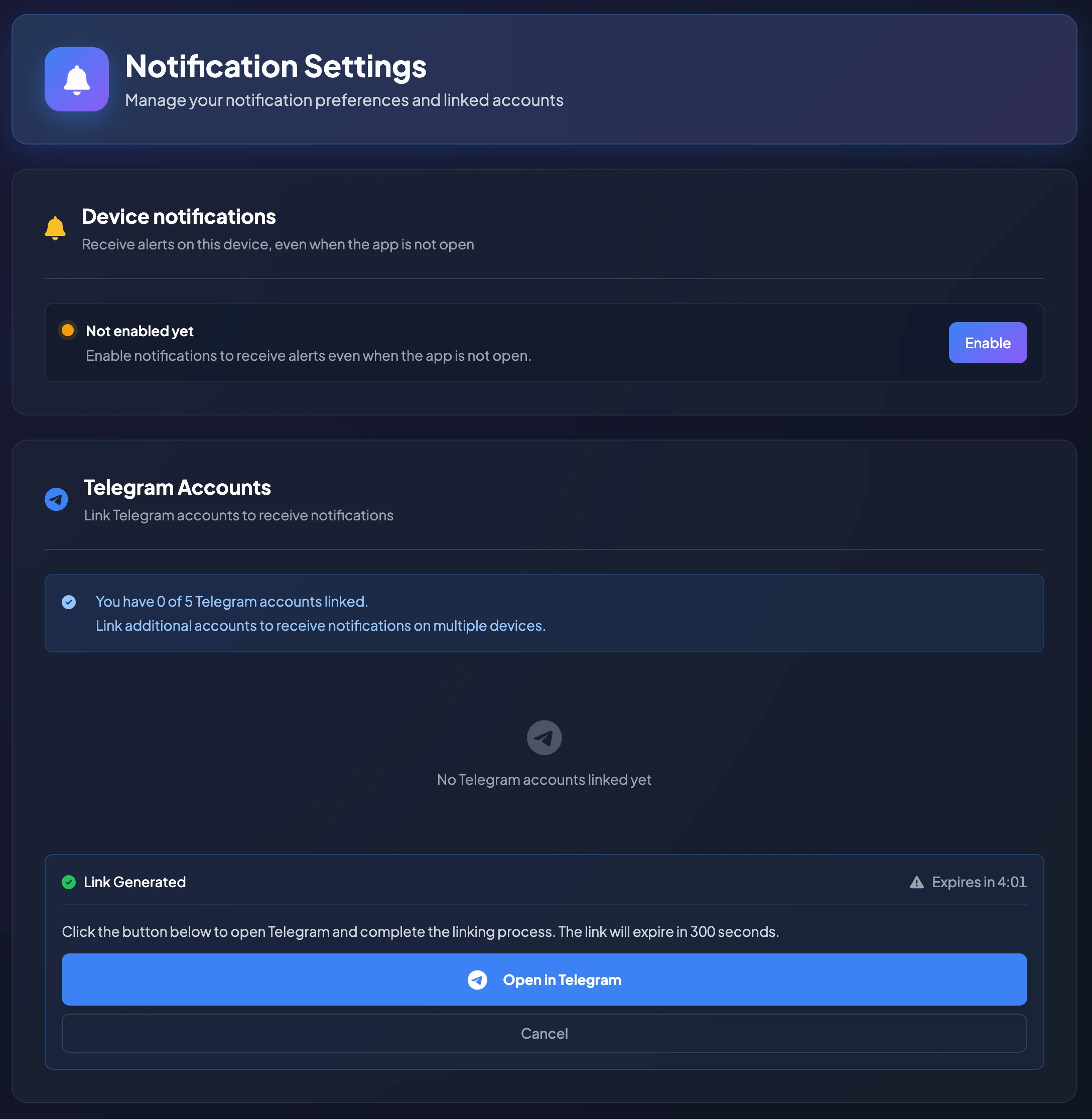
启用设备通知
Section titled “启用设备通知”- 打开 设置。
- 选择 通知。
- 在 设备通知 下选择 启用。
- 浏览器询问通知权限时,选择 允许。
授权后,当前设备上的当前浏览器即可接收 BrokerIG 通知。
每个浏览器和设备都需要单独授予设备通知权限。在其他设备上使用 BrokerIG 时,可能需要再次启用通知。
如果浏览器未请求权限
Section titled “如果浏览器未请求权限”可能原因包括:
- 权限已授予。
- 通知曾被阻止。
- 设备或操作系统正在阻止浏览器通知。
- 当前浏览器未完整支持 Web Push。
如果之前选择了 阻止,请打开浏览器或设备设置,并允许 BrokerIG 网站发送通知。
停用设备通知
Section titled “停用设备通知”设备通知可能需要从浏览器或设备设置中停用,而不是直接在 BrokerIG 通知页面操作。
打开网站通知权限,找到 BrokerIG,然后将设置更改为 阻止、不允许,或浏览器提供的同等选项。
在一台设备上停用通知,不会影响已在其他设备上获得授权的通知。
如果未收到设备通知
Section titled “如果未收到设备通知”请检查:
- 是否已在 BrokerIG 上选择 启用。
- 浏览器是否有发送通知的权限。
- BrokerIG 网站是否在站点设置中被阻止。
- 勿扰模式 或 专注模式 是否屏蔽了通知。
- 操作系统是否允许浏览器或已安装的应用显示通知。
- 当前使用的是否是最初启用通知的同一浏览器。
如果权限之前被阻止,请在浏览器设置中重新允许。
通知可能包含余额信息、充值或提现状态以及安全提醒。
在共享设备上,建议隐藏锁屏通知内容,或仅在个人设备上启用通知。
请勿向无关人员分享包含账户、余额或交易信息的截图。