
使用用户名和密码登录
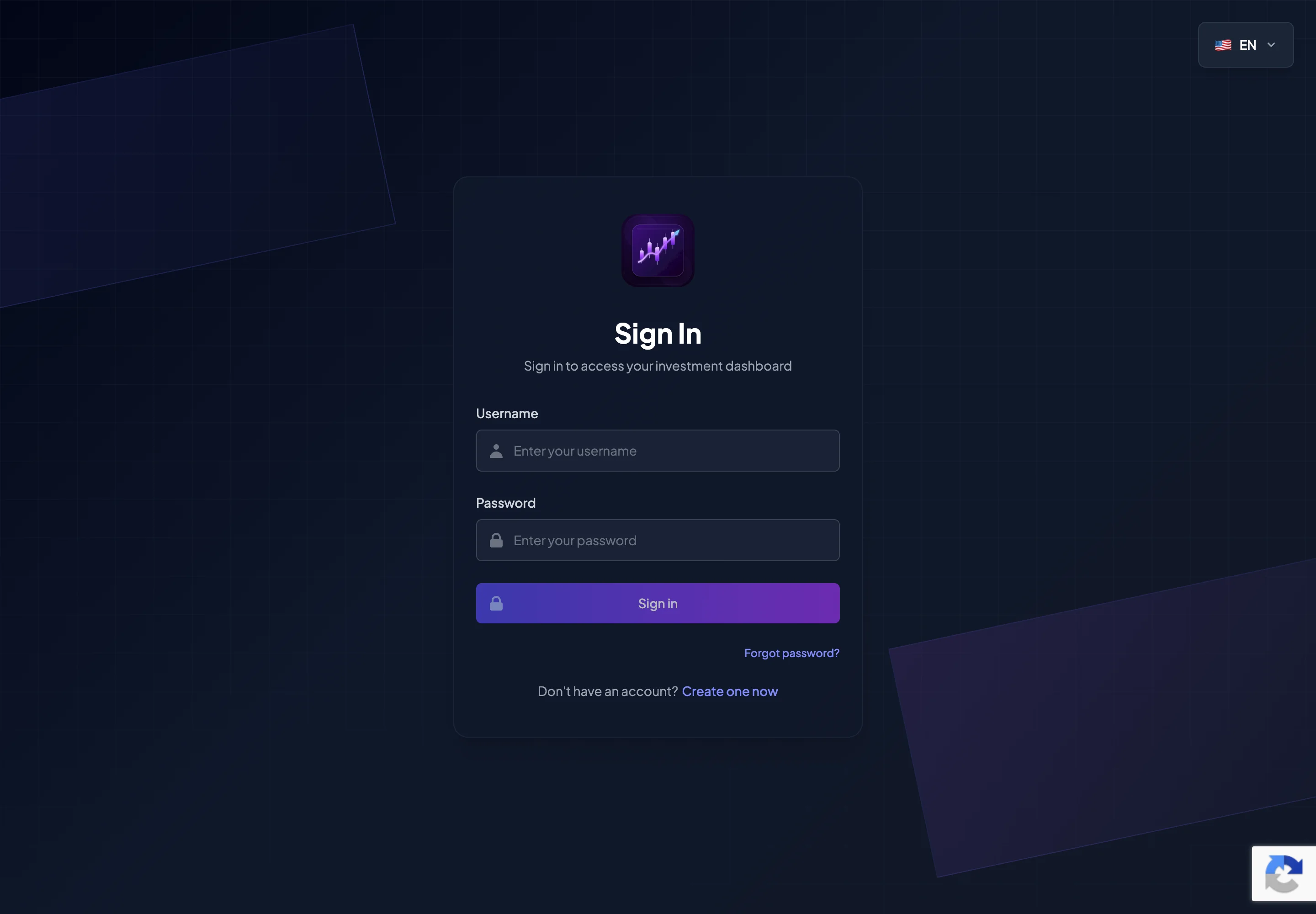
创建账户后,您可以使用用户名和密码登录 BrokerIG。
如果已启用 2FA,系统会在用户名和密码验证通过后要求输入身份验证码或恢复码。
- 打开
__PLATFORM_WEBSITE__。 - 选择登录。
- 输入用户名。
- 输入密码。
- 确认当前访问的是官方网站。
- 选择登录。
- 如果已启用 2FA,请在下一页面输入身份验证码。
- 验证成功后,系统将打开用户平台。
何时需要 2FA?
Section titled “何时需要 2FA?”以下情况可能需要输入 2FA 代码:
- 安全设置中已启用双重身份验证。
- 系统检测到异常登录活动。
- 安全策略要求进行额外验证。
即使目前尚未启用 2FA,也建议在登录后立即启用。
登录页面上的链接
Section titled “登录页面上的链接”| 链接 | 使用场景 |
|---|---|
| 立即创建 | 尚未拥有账户时使用。 |
| 忘记密码? | 无法记起密码时使用。 |
| 语言选择器 | 需要切换界面语言时使用。 |
创建新账户前,您需要有效的邀请码。
常见登录问题
Section titled “常见登录问题”| 问题 | 可能原因 | 处理方法 |
|---|---|---|
| 用户名或密码无效 | 输入错误、Caps Lock 已开启或用户名不正确 | 检查信息后重试。 |
| 账户验证未完成 | 尚未完成邮箱验证 | 检查邮箱并完成验证。 |
| 身份验证码不被接受 | 选择了错误的身份验证器条目、代码已过期或设备时间不正确 | 检查身份验证器应用,或使用恢复码。 |
| 账户暂时受限 | 失败次数过多或账户正在接受安全审查 | 联系客户支持。 |
| 页面无法加载 | 网络较弱、浏览器问题或缓存过期 | 重新加载、尝试其他浏览器或检查网络。 |
| 安全验证失败 | 网络问题或广告拦截器干扰验证 | 检查网络,为官方网站停用拦截器后重试。 |
无法登录时不要这样做
Section titled “无法登录时不要这样做”请勿:
- 创建多个替代账户。
- 将密码发送给他人代为测试。
- 将验证码或 2FA 代码发送给客户支持。
- 在公共设备上登录。
- 使用未知消息中的登录链接。
- 在非官方网站域名上输入账户信息。
请尽快完成以下操作:
- 打开个人资料设置。
- 检查邮箱和账户信息。
- 根据需要更换头像。
- 选择显示语言。
- 启用 2FA。
- 保存恢复码。
- 绑定 Telegram 机器人。
- 在个人设备上安装应用。
使用后退出登录
Section titled “使用后退出登录”使用非本人设备时:
- 完成后务必退出登录。
- 不要让浏览器保存密码。
- 不要选择记住我。
- 必要时清除浏览数据。
- 如果怀疑设备不安全,请修改密码。